1、首先打开【IDEA】软件,如下图所示。

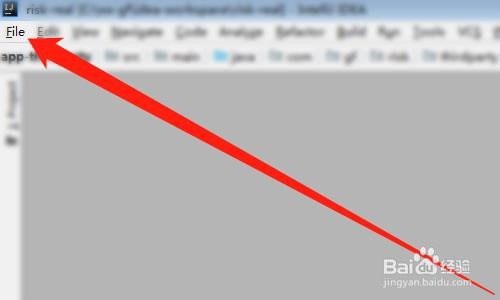
2、然后点击【File】,如下图所示。
3、然后点击【Settings】,如下图所示。

4、然后展开【Editor】【Color Scheme】,点击【General】,如下图所示。

5、然后Scheme下拉框,选择【Default】,如下图所示。

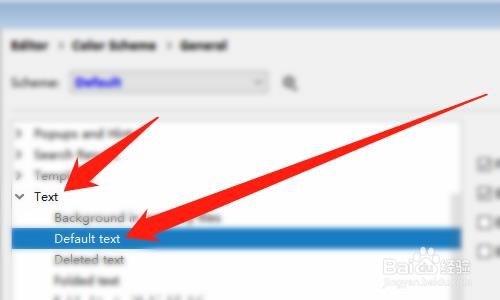
6、然后展开【Text】,点击【Default text】,如下图所示。
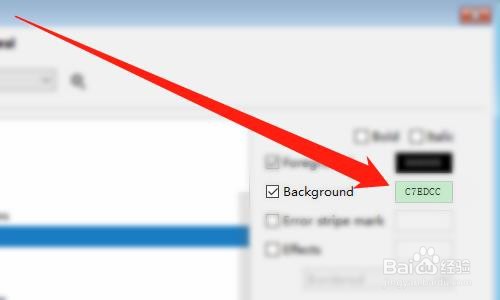
7、然后选择【Background】的颜色,如下图所示。
8、然后点击【Apply】按钮,如下图所示。

时间:2026-04-24 05:42:38
1、首先打开【IDEA】软件,如下图所示。
2、然后点击【File】,如下图所示。
3、然后点击【Settings】,如下图所示。
4、然后展开【Editor】【Color Scheme】,点击【General】,如下图所示。
5、然后Scheme下拉框,选择【Default】,如下图所示。
6、然后展开【Text】,点击【Default text】,如下图所示。
7、然后选择【Background】的颜色,如下图所示。
8、然后点击【Apply】按钮,如下图所示。
