Win10如何解决此电脑打开速度很慢的问题

 时间:2026-02-14 03:09:59

1、双击打开此电脑。

Win10如何解决此电脑打开速度很慢的问题

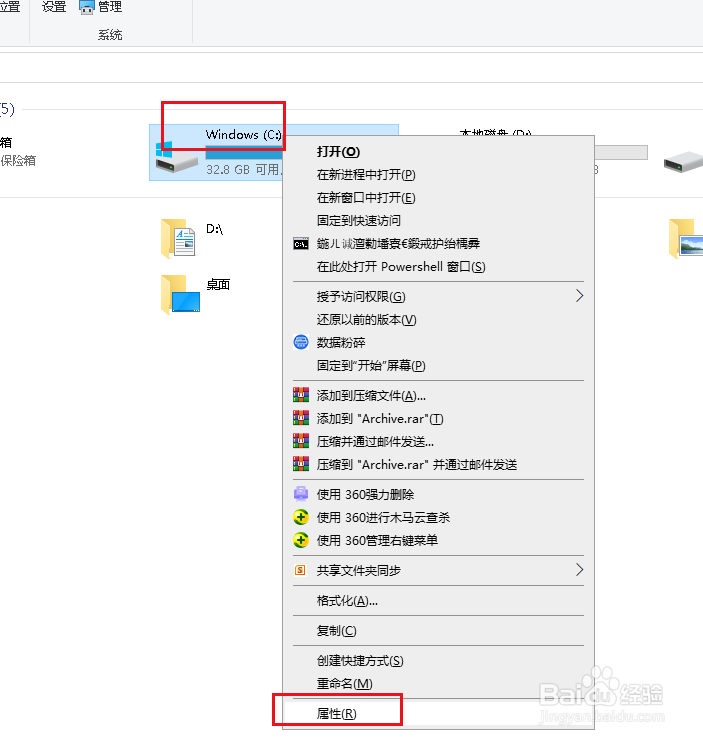
2、打开后,在C盘上右击,点击属性。

Win10如何解决此电脑打开速度很慢的问题

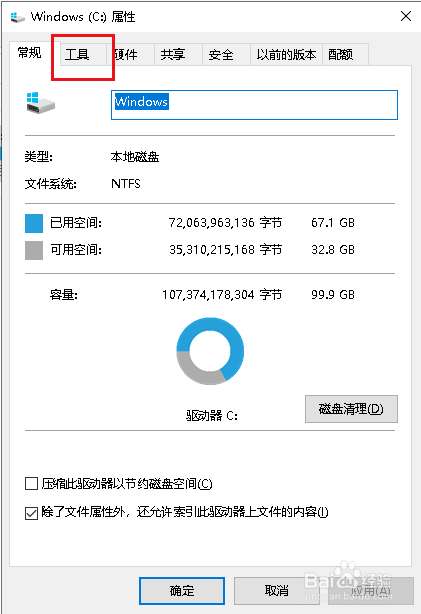
3、弹出对话框,点击工具。

Win10如何解决此电脑打开速度很慢的问题

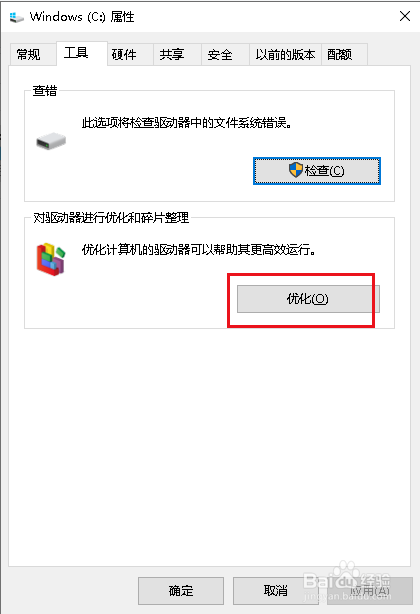
4、点击优化。

Win10如何解决此电脑打开速度很慢的问题

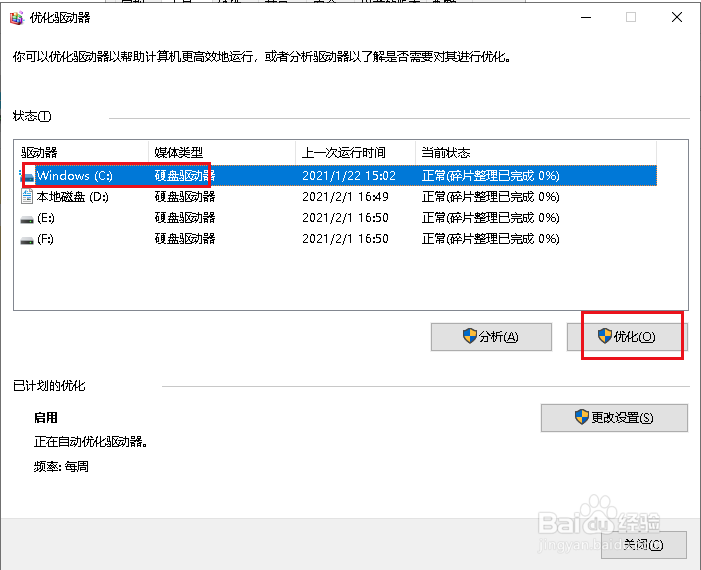
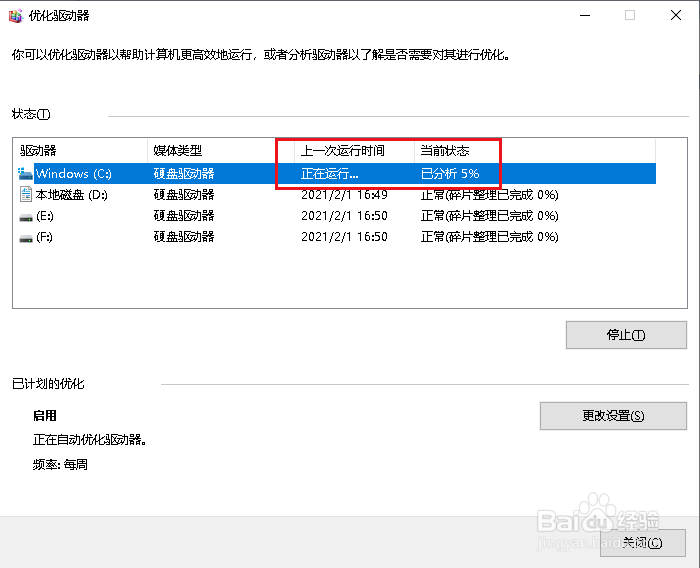
5、选择C盘,点击优化。

Win10如何解决此电脑打开速度很慢的问题

6、系统自动分析优化,耐心等待完成即可。

Win10如何解决此电脑打开速度很慢的问题

  • Win10语言包在哪下载,Win10语言包怎么下载
  • Windows10在睡眠状态时按键盘自动开机怎么办
  • 联想ThinkPad T480怎么样查看上次BIOS所用时间
  • 目标文件过大如何解决
  • 傲梅分区助手如何转换为NTFS分区
  • 热门搜索
    云南腾冲旅游攻略 大理旅游地图 北京怀柔旅游景点大全 大连圣亚旅游控股股份有限公司 乌镇旅游团 旅游服务质量 澳大利亚旅游局 旅游团队 青岛旅游住宿 旅游经济