Win10开机或重启进入桌面弹出此电脑窗口怎么办

 时间:2026-02-15 16:16:23

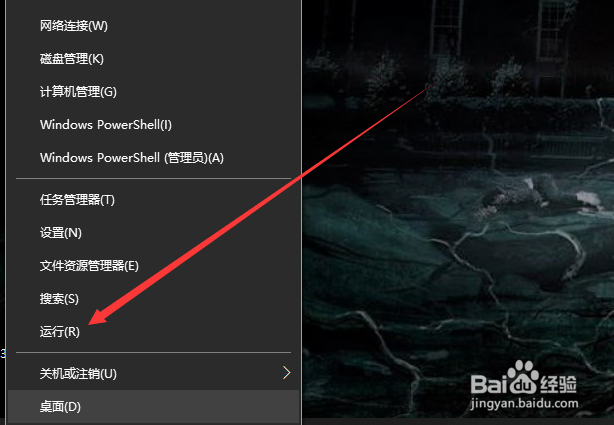
1、首先在开始菜单按钮鼠标右键弹出菜单后选择“运行”选项
Win10开机或重启进入桌面弹出此电脑窗口怎么办

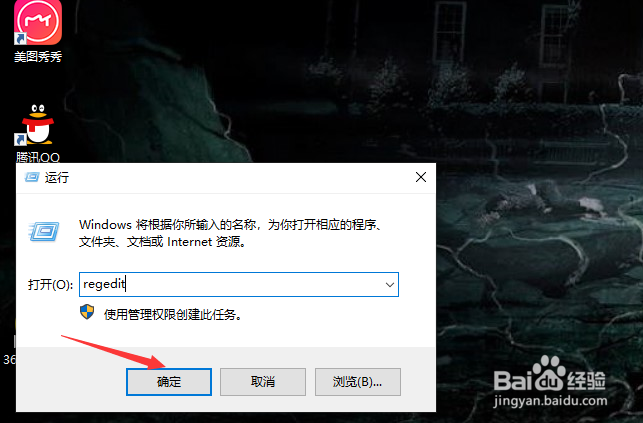
2、于是弹出运行窗口后输入regedit后选择“确定”按钮

Win10开机或重启进入桌面弹出此电脑窗口怎么办

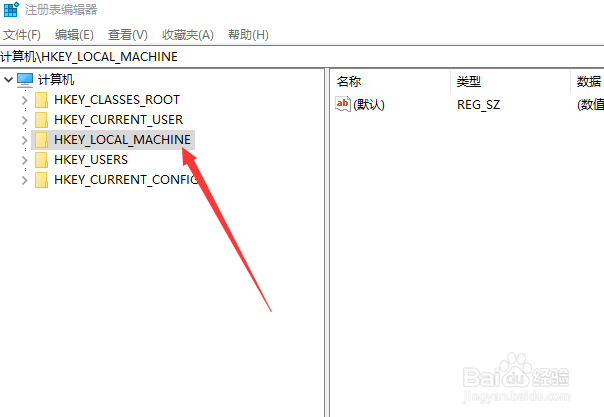
3、然后在注册表编辑器窗口中选择“展开HKEY_LOCAL_MACHINE\SOFTWARE”文件夹
Win10开机或重启进入桌面弹出此电脑窗口怎么办

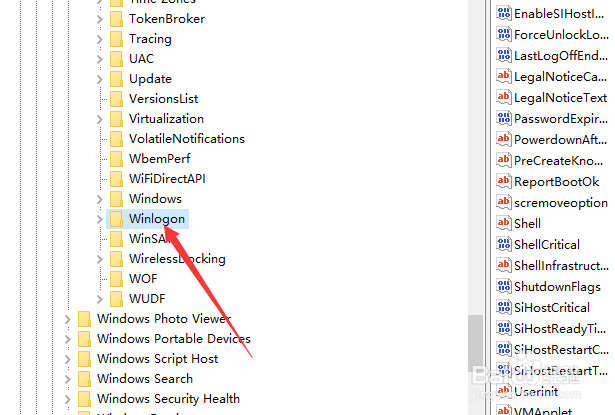
4、随后依次选择“找到Microsoft\Windows NT\Current Version\Winlogon”选项并选中“Winlogon文件夹”
Win10开机或重启进入桌面弹出此电脑窗口怎么办

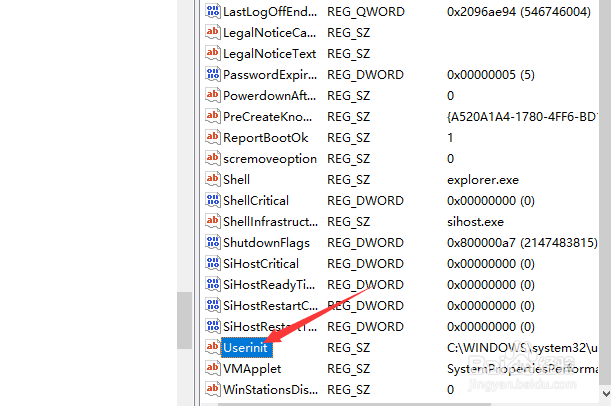
5、之后在Winlogon的右侧中选择“双击Userinit”文件

Win10开机或重启进入桌面弹出此电脑窗口怎么办

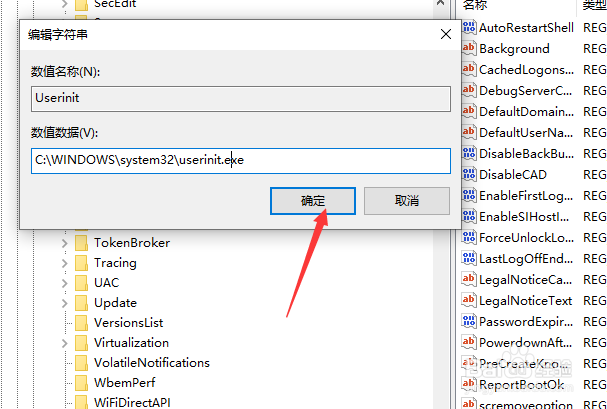
6、然而弹出编辑字符串对话框中在数值数据栏输入”C:\WINDOW\system32\userinit.exe“后再选择”确定“按钮。
Win10开机或重启进入桌面弹出此电脑窗口怎么办

  • 如何通过组策略方式设置阻止从RSS源下载附件
  • win10系统电脑如何自动关闭失去响应的程序?
  • Windows11怎样开启通知访问权限?
  • Windows11如何设置鼠标指针的速度
  • 在win10中如何快速清空回收站
  • 热门搜索
    国内旅游攻略 游侠客旅游网 林芝旅游景点 北京周边旅游景点大全 开封旅游景点大全 关山牧场旅游攻略 顺义旅游 携程旅游攻略 特色旅游 泰宁旅游攻略