PSCC 如何制作立体图形

 时间:2026-02-15 22:43:19

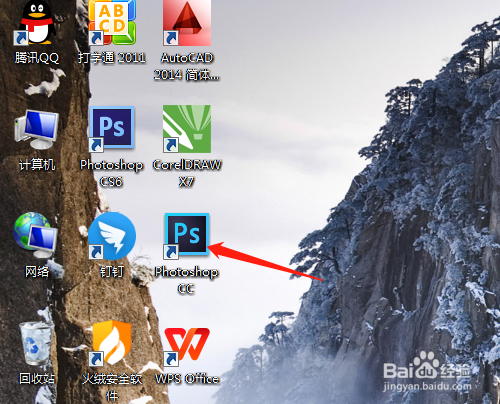
1、1. 双击打开桌面上的Photoshop CC软件。
PSCC 如何制作立体图形

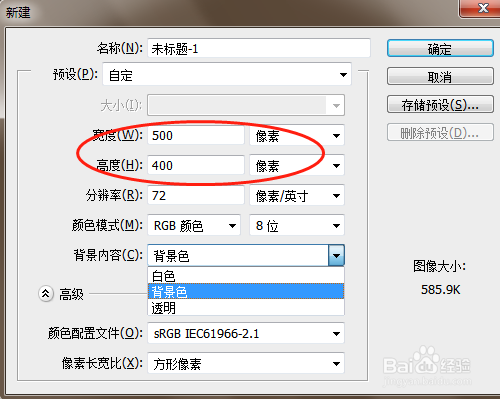
2、2. 新建背景色的空白文档。

PSCC 如何制作立体图形

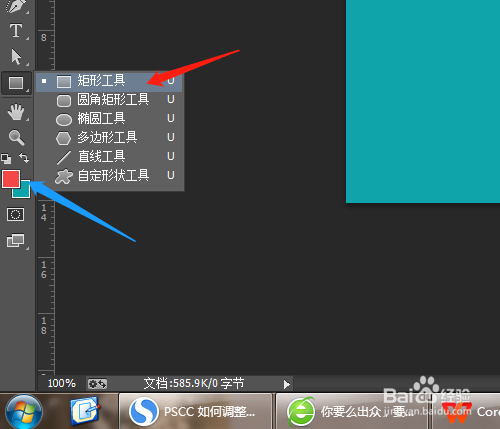
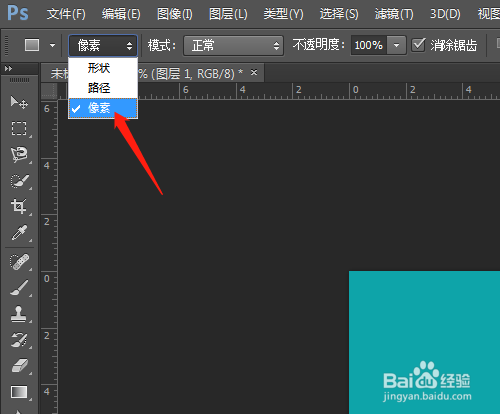
3、3. 设置前景色,用矩形工具。模式中选像素。

PSCC 如何制作立体图形

PSCC 如何制作立体图形

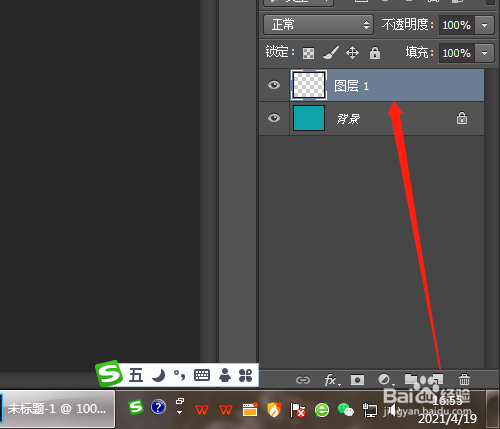
4、4. 图层面板中新建图层1,绘制出前景色的图形。

PSCC 如何制作立体图形

PSCC 如何制作立体图形

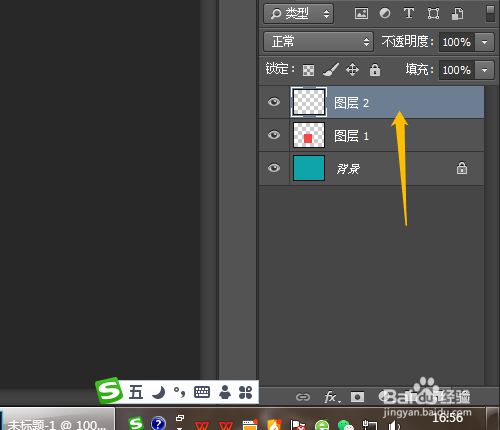
5、5. 新建图层2,设置前景色,绘制出不同颜色的矩形。

PSCC 如何制作立体图形

PSCC 如何制作立体图形

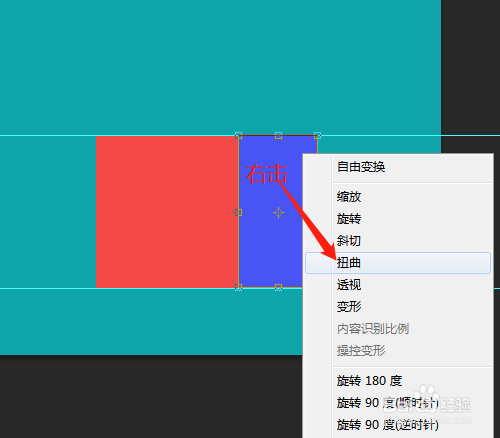
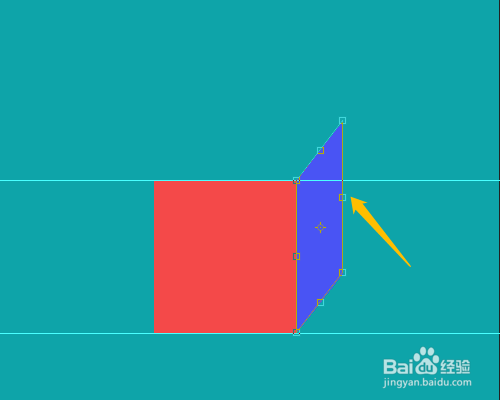
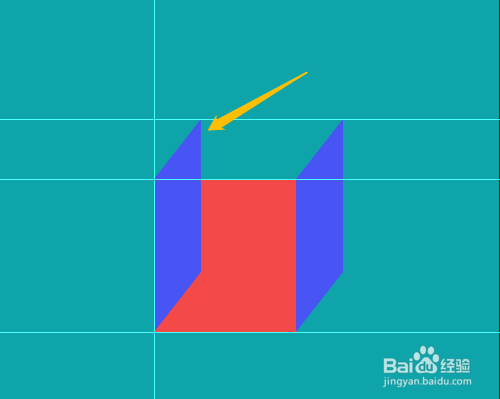
6、6. 按Ctrl+T变换图形,右击选扭曲,调整图形。

PSCC 如何制作立体图形

PSCC 如何制作立体图形

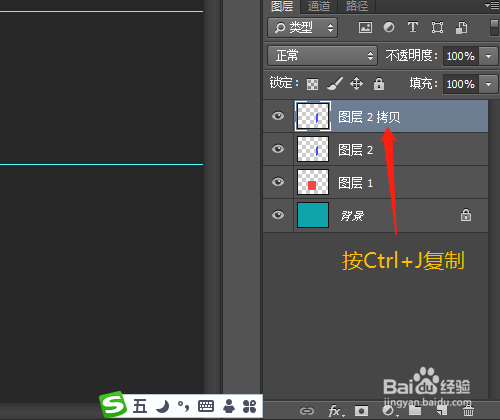
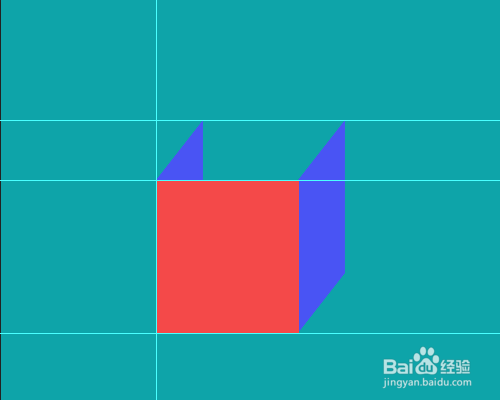
7、7. 按Ctrl+J复制图层2,用移动工具移动图形。

PSCC 如何制作立体图形

PSCC 如何制作立体图形

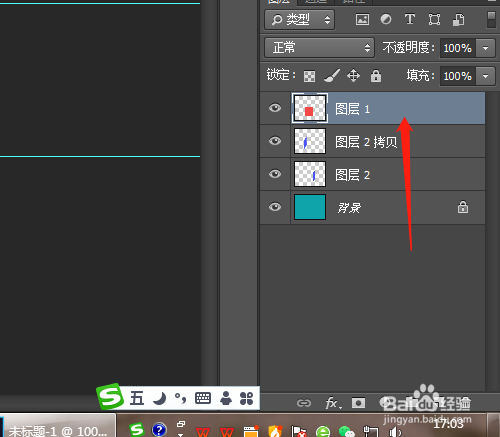
8、8. 图层面板中移动图层1至最上面。

PSCC 如何制作立体图形

PSCC 如何制作立体图形

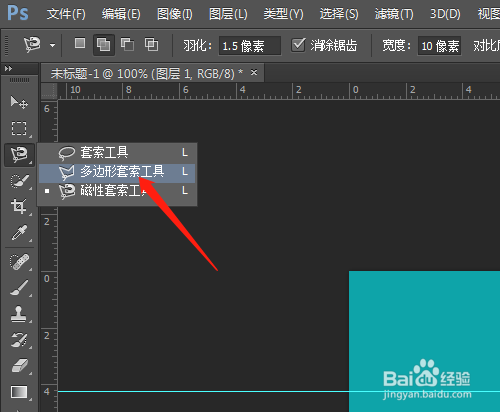
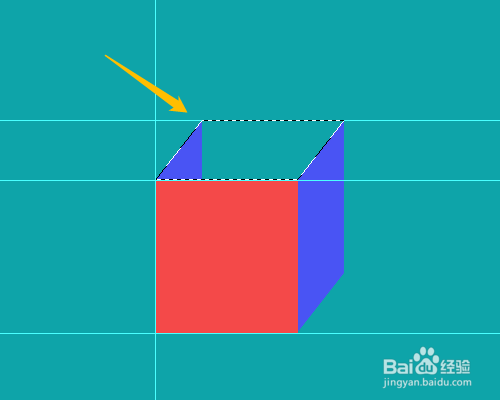
9、9. 用多边形套索工具,沿边绘制出选区。

PSCC 如何制作立体图形

PSCC 如何制作立体图形

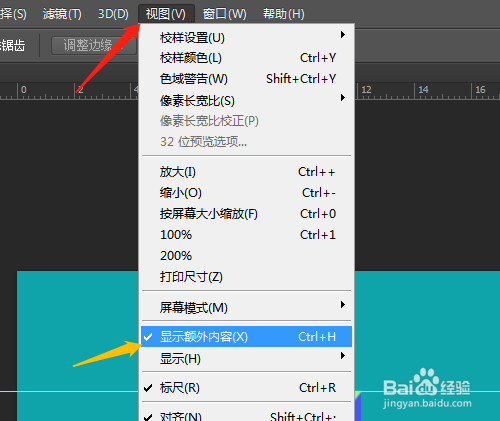
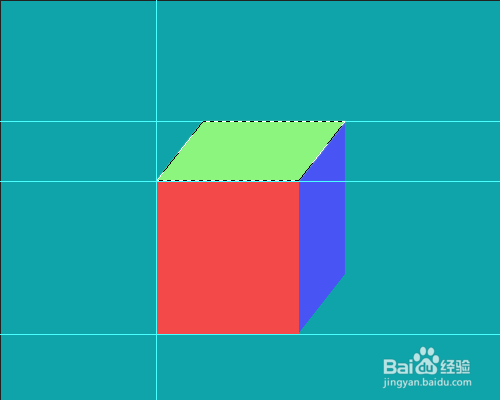
10、10. 新建图层3,改前景色并填充。选视图菜单,取消显示额外内容,即隐藏参考线。
PSCC 如何制作立体图形

PSCC 如何制作立体图形

  • PS如何制作动感拉伸效果?
  • PS建立选区的方法总结
  • 我们怎么在PS中删除图层
  • ps图层锁定无法解锁
  • 如何在PS中将平静的水面远处添加一座冰山?
  • 热门搜索
    东莞旅游景点大全介绍 山东日照旅游 百度旅游网 延安旅游网 "台湾旅游新闻 " 广东旅游胜地 长崎旅游 庐山旅游网 天智旅游网 三亚旅游费用