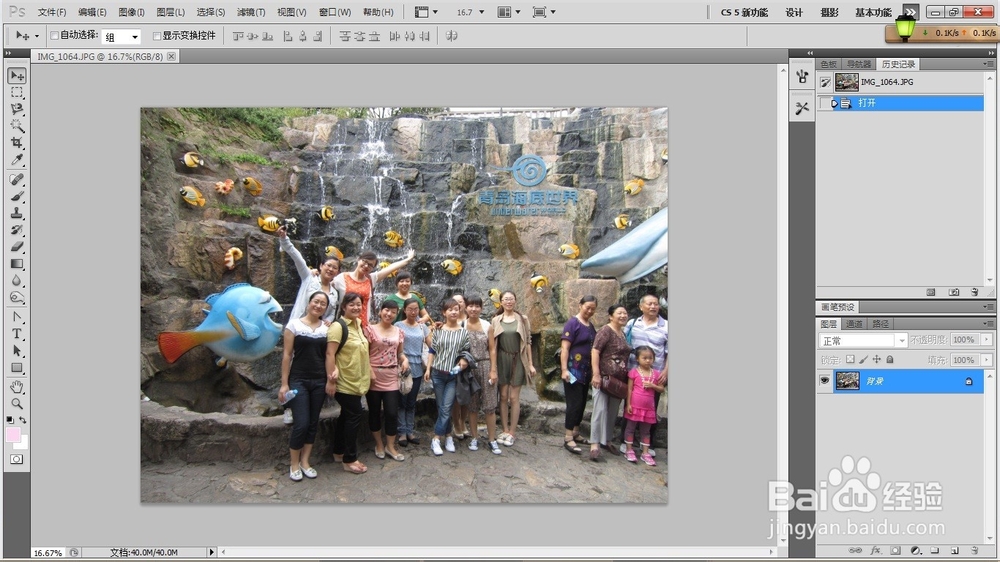
1、打开PS软件,将需要修改的照片打开。
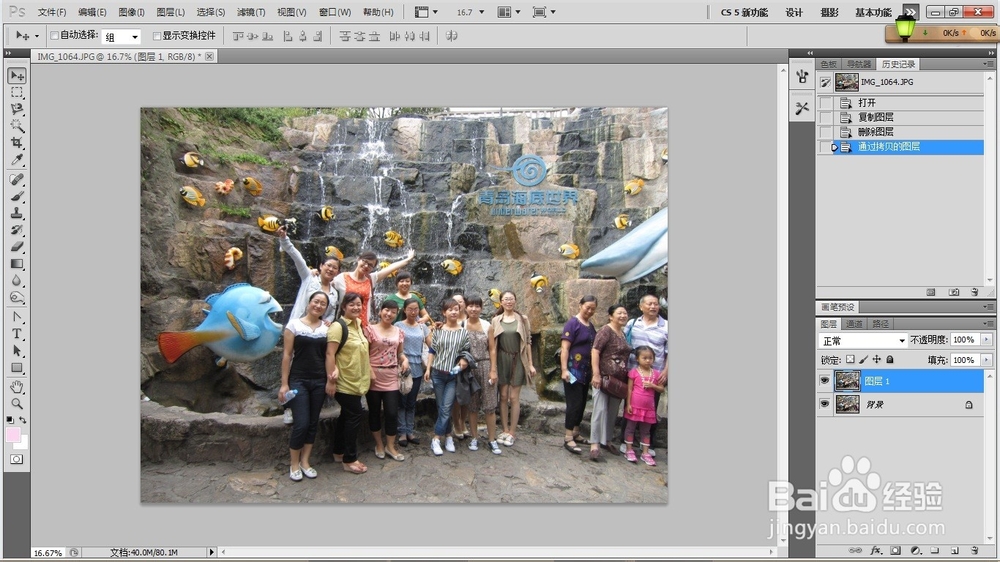
2、将照片图层复制一层(快捷键ctrl+j)
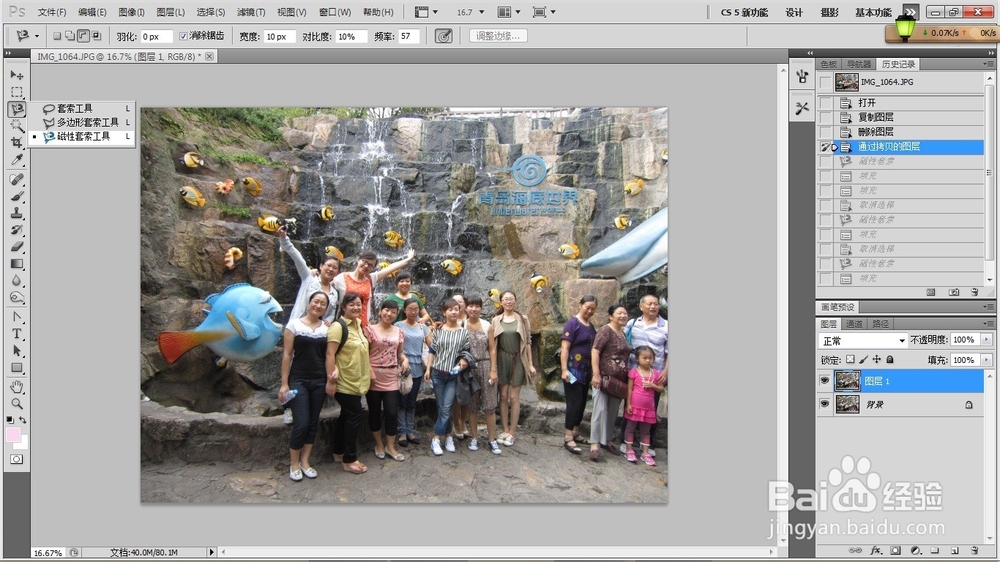
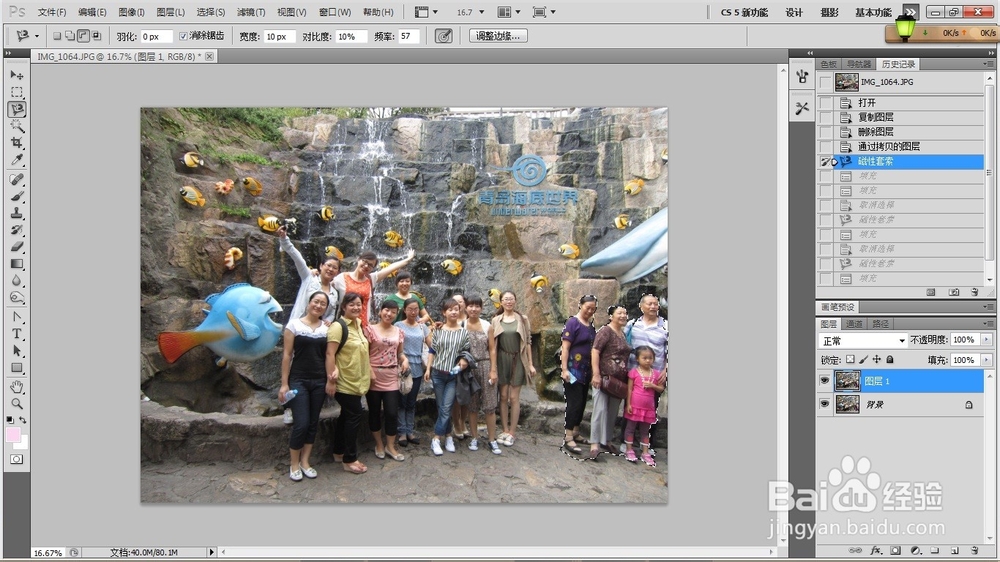
3、选择左侧工具栏如图所示工具图标右键有三个选项,选择第三个磁性套索工具,然后在需要去掉的人物边缘点击画出轮廓,画完点击回车形成选区。
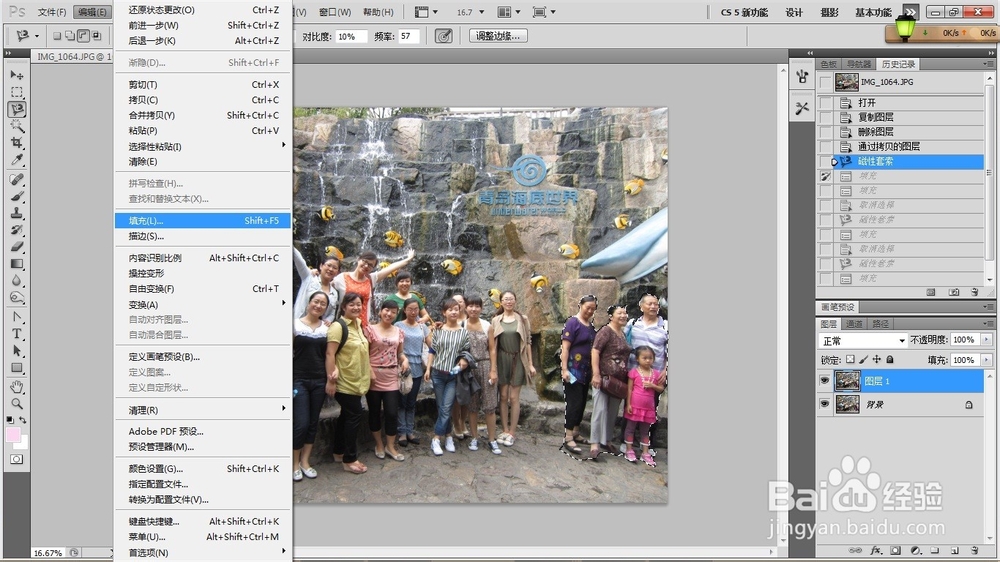
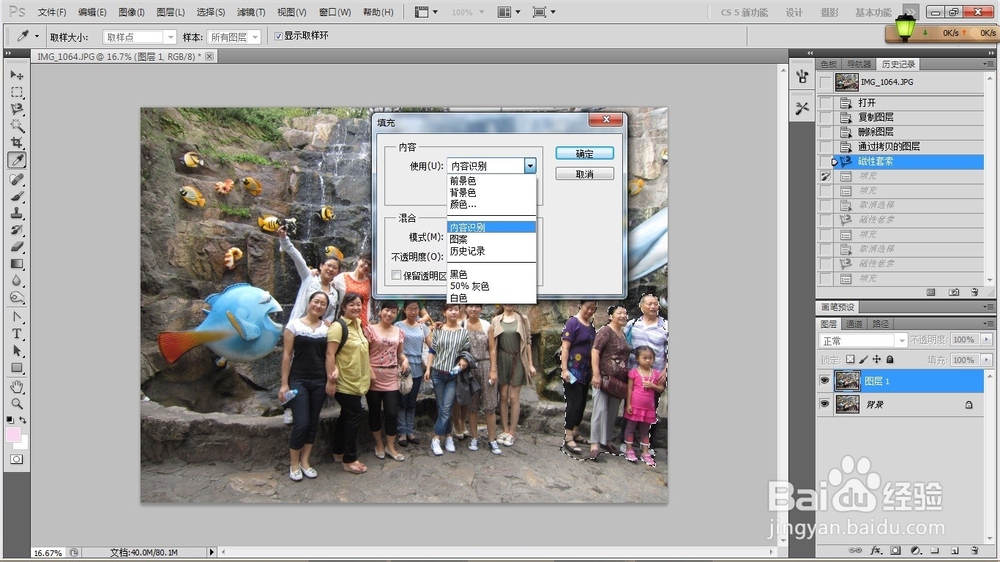
4、然后点击编辑,选择下面的填充选项。点击小三角选择其中的 内容识别 命令点击确定。
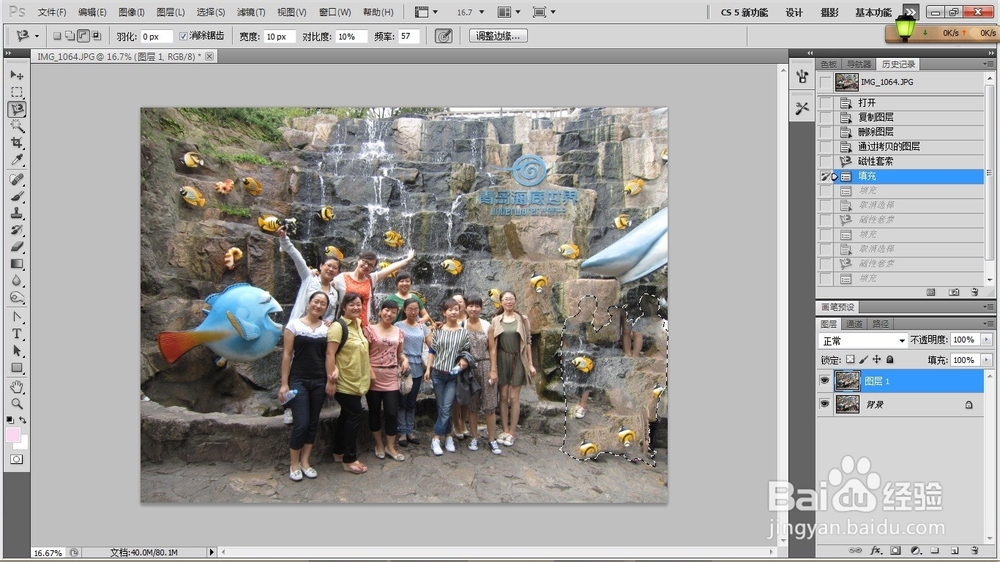
5、等待内容识别结束后观察是否对识别效果满意,如果不满意可以重复操作。(重复操作时可以使用选区工具改变选区)一般2至3次就可以达到满意效果。
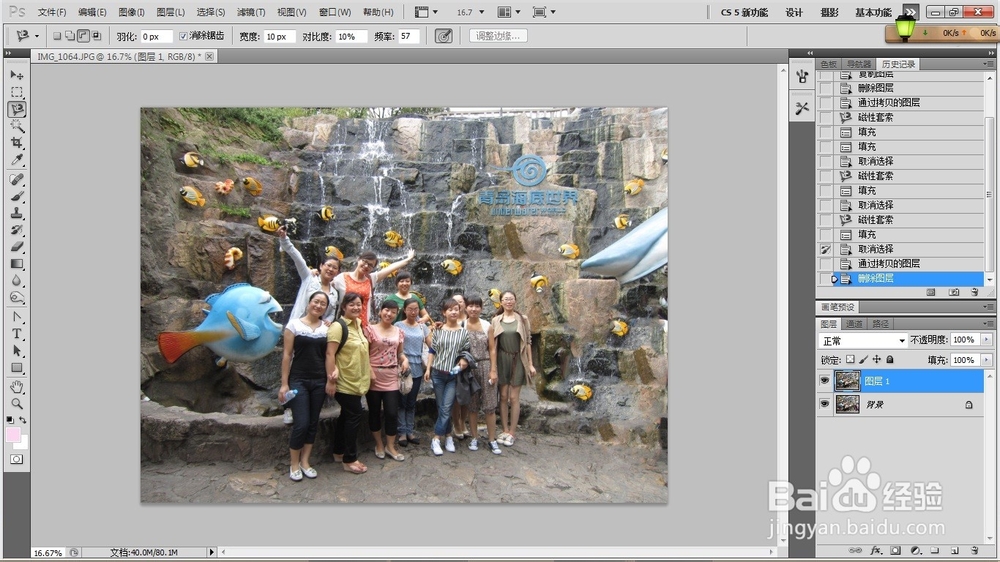
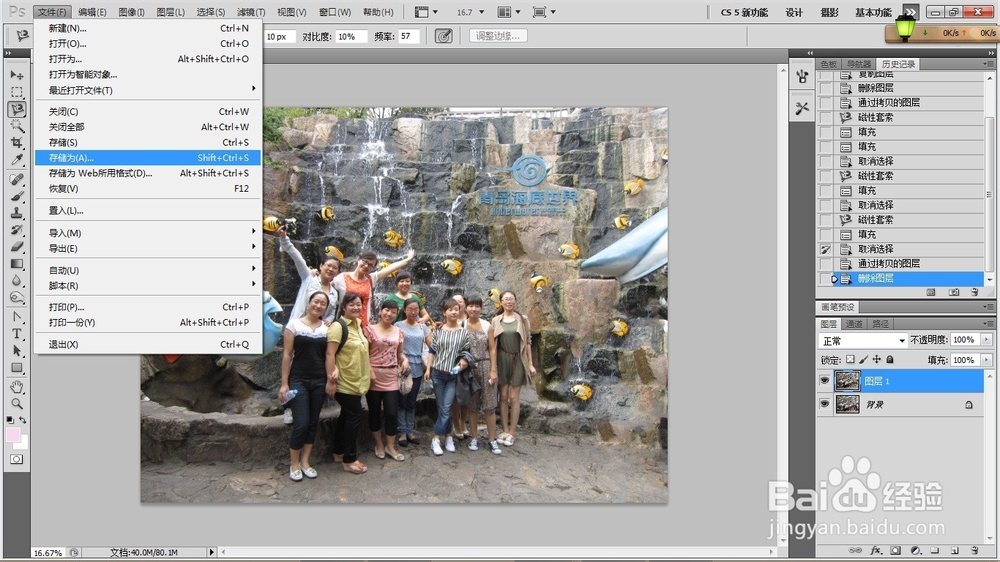
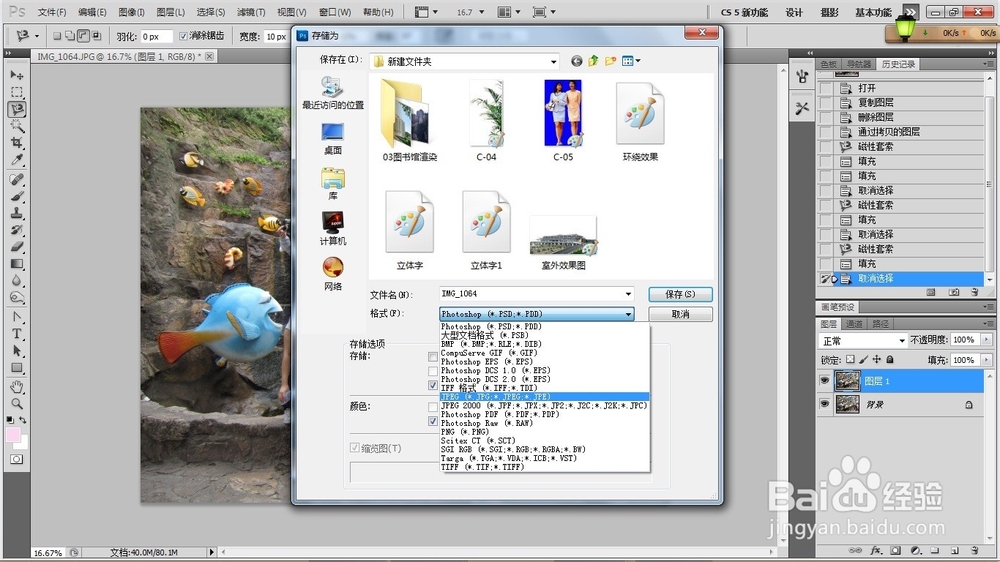
6、然后选择另存为,选择合适的格式保存即可。
时间:2026-05-20 16:05:07
1、打开PS软件,将需要修改的照片打开。
2、将照片图层复制一层(快捷键ctrl+j)
3、选择左侧工具栏如图所示工具图标右键有三个选项,选择第三个磁性套索工具,然后在需要去掉的人物边缘点击画出轮廓,画完点击回车形成选区。
4、然后点击编辑,选择下面的填充选项。点击小三角选择其中的 内容识别 命令点击确定。
5、等待内容识别结束后观察是否对识别效果满意,如果不满意可以重复操作。(重复操作时可以使用选区工具改变选区)一般2至3次就可以达到满意效果。
6、然后选择另存为,选择合适的格式保存即可。
