WPS教程:利用透视表查询员工信息(HR案例)

 时间:2026-02-12 17:11:05

1、以此员工信息表为例。

选择需要创建透视表的区域,点击插入-数据透视表。

WPS教程:利用透视表查询员工信息(HR案例)

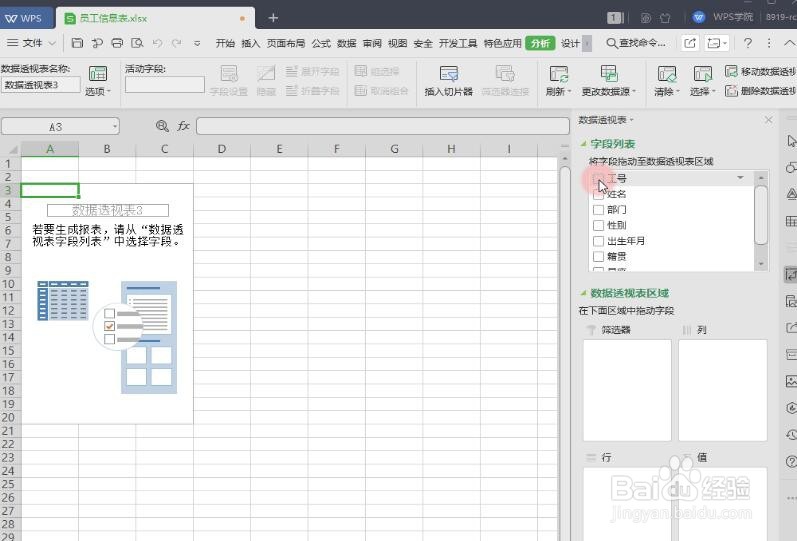
2、此时弹出新工作表,在右侧的透视表窗格可以勾选字段和数据透视表区域。

选择需要呈现的字段,我们可以对信息表进行筛选。

例如筛选“市场部”、筛选“女性员工”。
WPS教程:利用透视表查询员工信息(HR案例)

3、我们可见此处有员工出生日期,那如何单独筛选员工出生年份呢?

此处就会用到数据透视表的“分组”功能。

WPS教程:利用透视表查询员工信息(HR案例)

4、将光标放在日期上,右键-组合,在弹出的对话框中可自行勾选需求分组。

在此勾选“年”,点击确定,就能将年份设成小组。

这样就可以单独筛选员工出生年份了。

WPS教程:利用透视表查询员工信息(HR案例)

5、总结:

1.插入-数据透视表

2.筛选字段

3.利用分组功能

WPS教程:利用透视表查询员工信息(HR案例)

  • MID函数如何使用?
  • 如何在excel中查询工号就能自动匹配出姓名
  • 用TIMEVALUE函数计算上班迟到的时间
  • min函数怎么用
  • 单元格中如何设置出错警告?
  • 热门搜索
    过年旅游 阳江闸坡旅游 苏州旅游景点有哪些 旅游卫视在线直播 旅游宣传片 大学生毕业旅游 出国旅游常用英语 春节厦门旅游攻略 广东省旅游景点排行 沧州旅游网