1、将鼠标光标定位于word文档中将要插入脚注和尾注的位置。

2、然后点击“引用”找到脚注组中的“插入脚注或插入尾注”。

3、此时,在该文本处就自动插入了一个上标1。
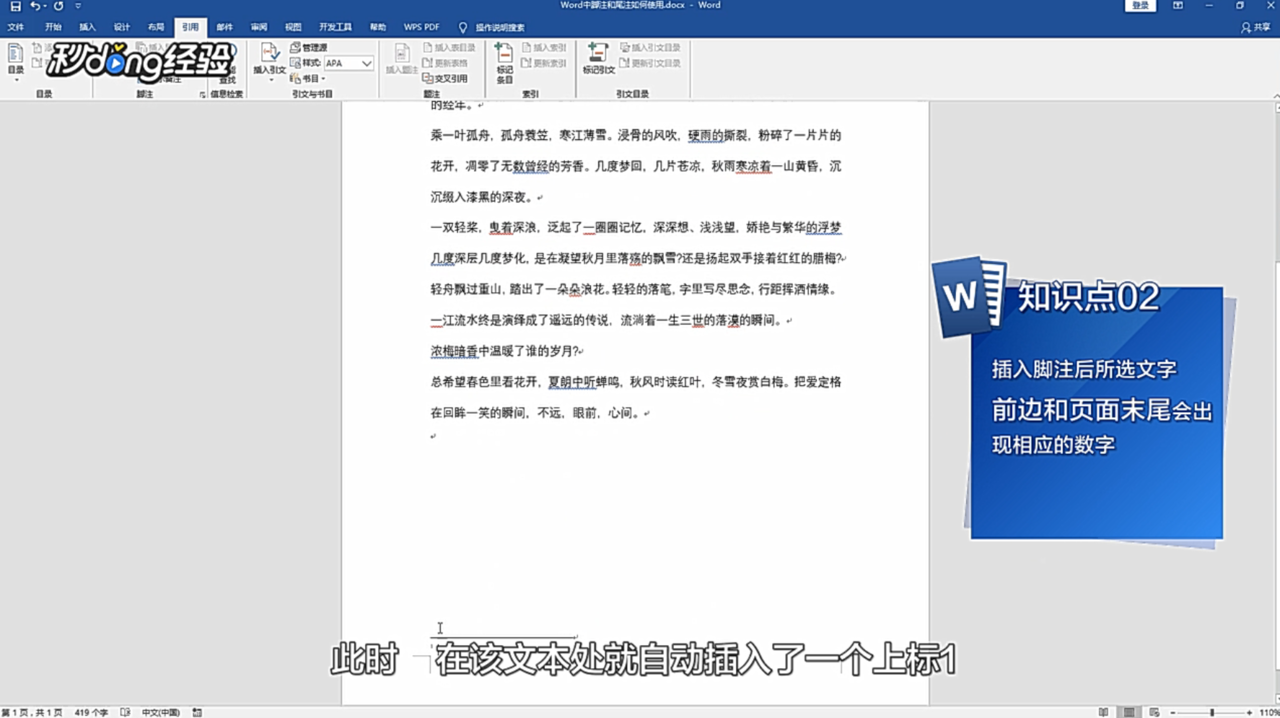
4、而光标自动跳到页面底部或文档末尾。

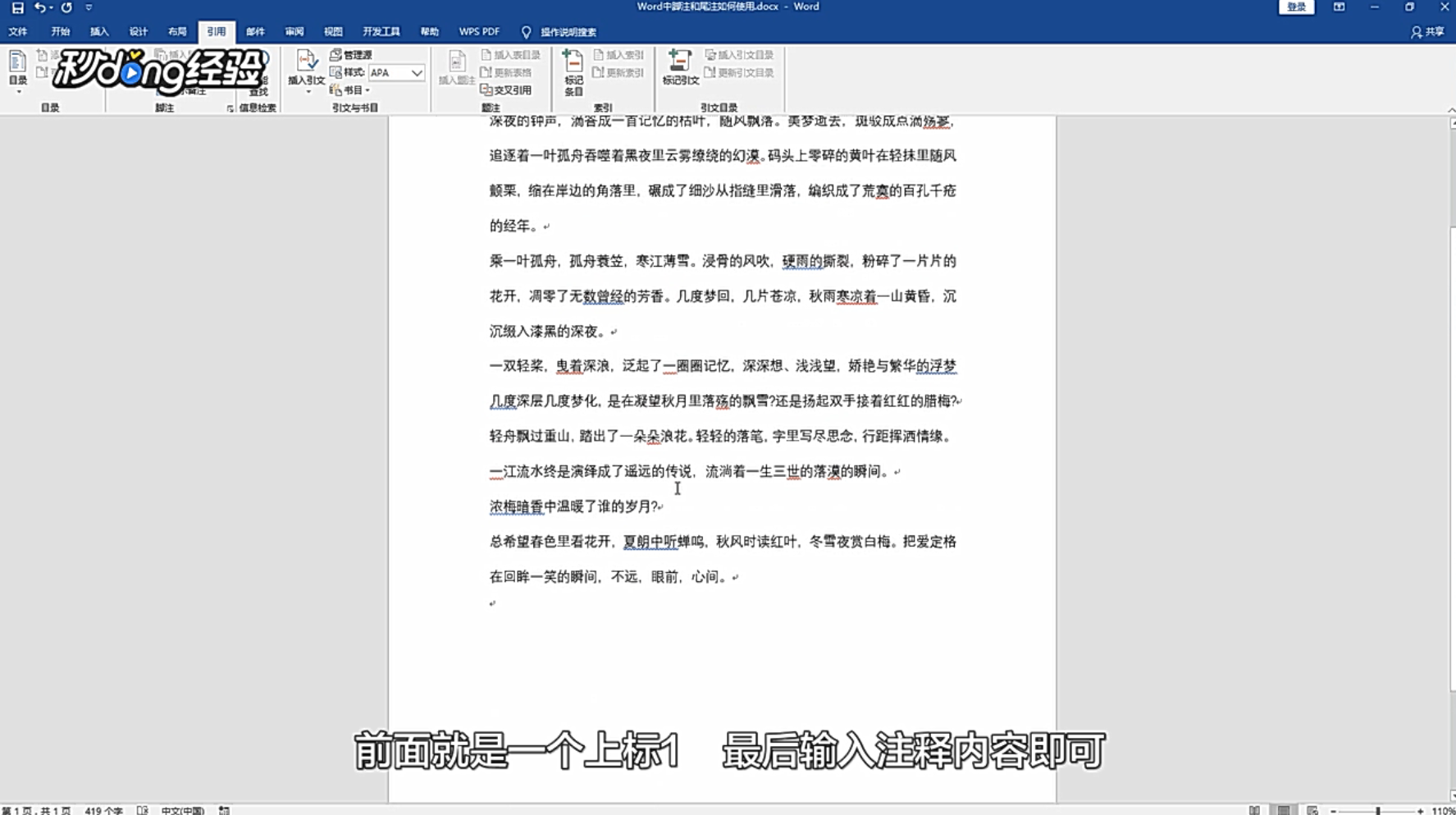
5、前面就是一个上标1,最后输入注释内容即可。
6、可以更改格式,点击“引用”,再点击脚注组右下角的“扩展”。

7、同时打开脚注和尾注,在编号格式下拉列表框中选择需要的编号样式。
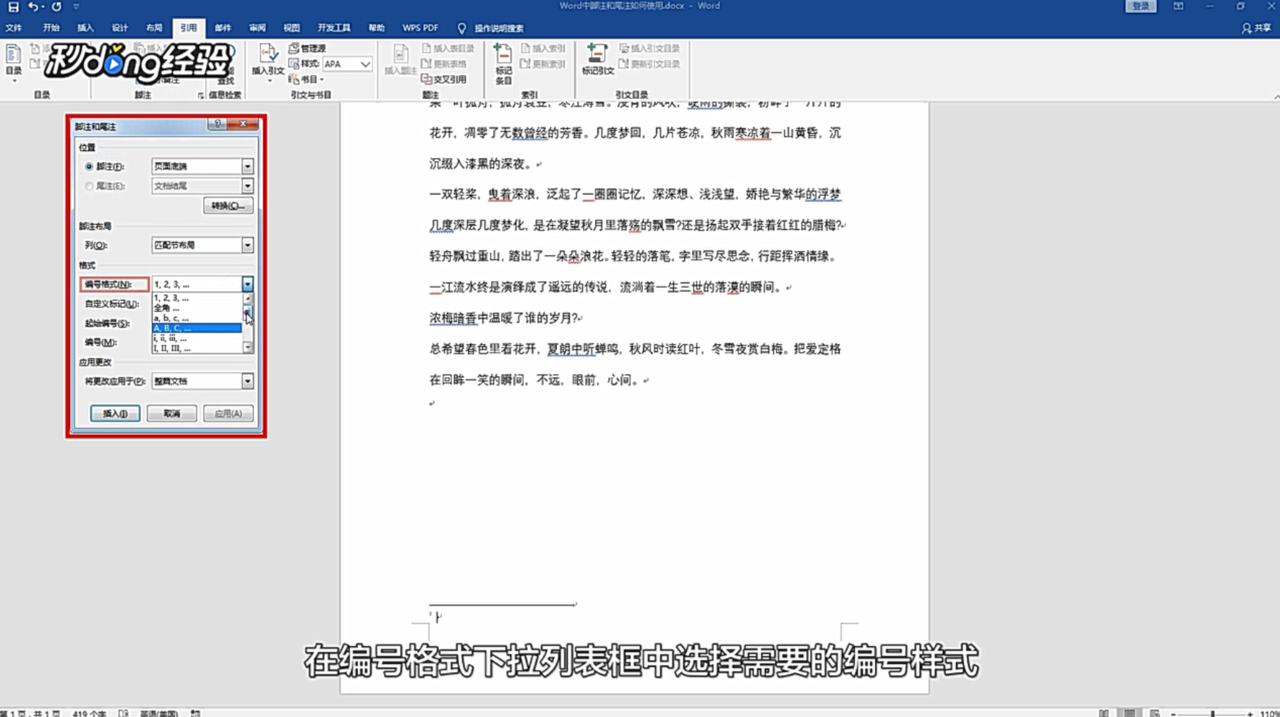
8、点击“确定”按钮即可更改。

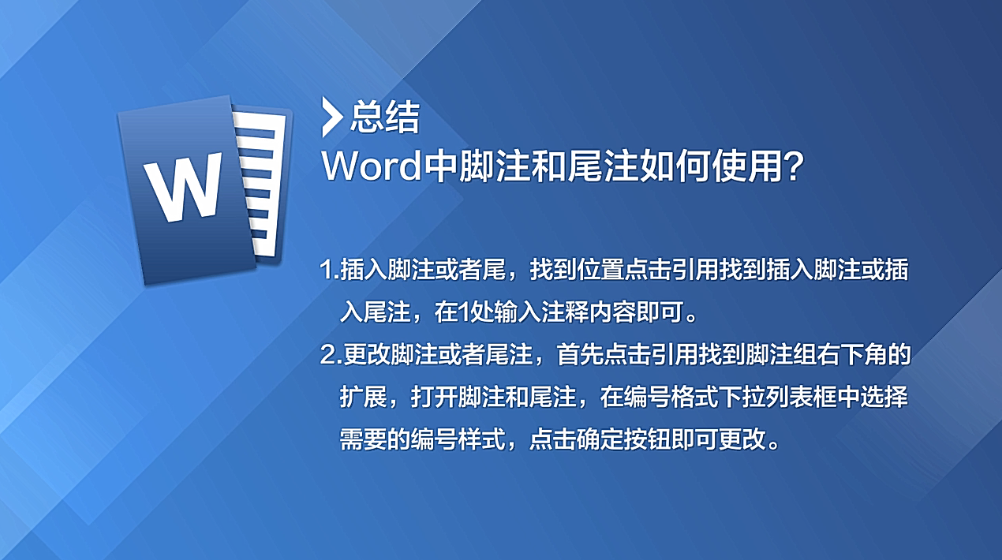
9、总结如下。
时间:2026-04-24 03:29:56
1、将鼠标光标定位于word文档中将要插入脚注和尾注的位置。
2、然后点击“引用”找到脚注组中的“插入脚注或插入尾注”。
3、此时,在该文本处就自动插入了一个上标1。
4、而光标自动跳到页面底部或文档末尾。
5、前面就是一个上标1,最后输入注释内容即可。
6、可以更改格式,点击“引用”,再点击脚注组右下角的“扩展”。
7、同时打开脚注和尾注,在编号格式下拉列表框中选择需要的编号样式。
8、点击“确定”按钮即可更改。
9、总结如下。
