1、 在打开的Photoshop2017软件上,新建一个空白文档,并设置好图形的尺寸,导入一张森林风景的素材图片,如下图所示。
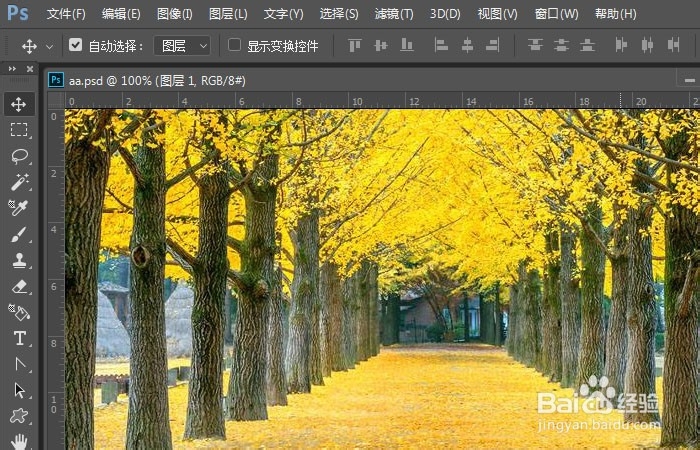
2、 接着,鼠标左键选择菜单【图像】>>【调整】下的【曝光度】,如下图所示。

3、 然后,在弹出的【曝光度】窗口上,可以看到默认参数设置,如下图所示。
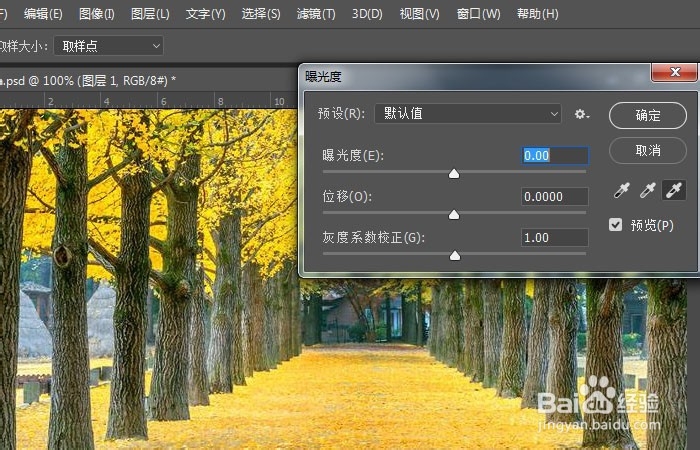
4、 接着,鼠标左键选择黑颜色区域吸管,如下图所示。

5、 然后,在图片上,使用黑颜色区域吸管选取图片中的黑颜色区域,并调整【曝光度】窗口上的参数,如下图所示。

6、 接着,鼠标左键选择灰颜色区域吸管,在图片上,使用灰颜色区域吸管选取图片中的灰颜色区域,并调整【曝光度】窗口上的参数,如下图所示。
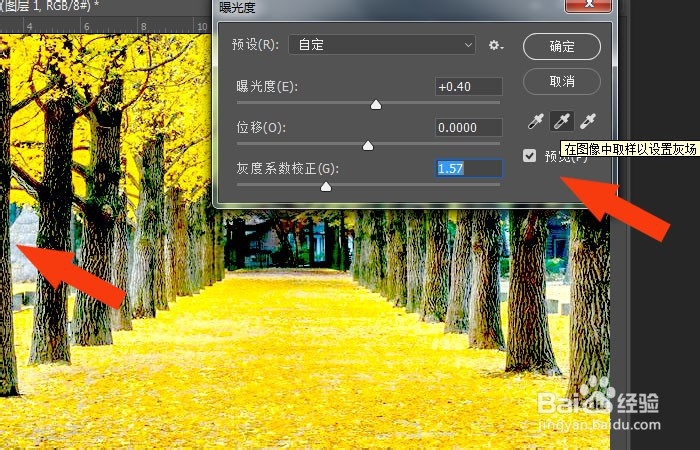
7、 然后,鼠标左键选择白颜色区域吸管,在图片上,使用白颜色区域吸管选取图片中的白颜色区域,并调整【曝光度】窗口上的参数,如下图所示。
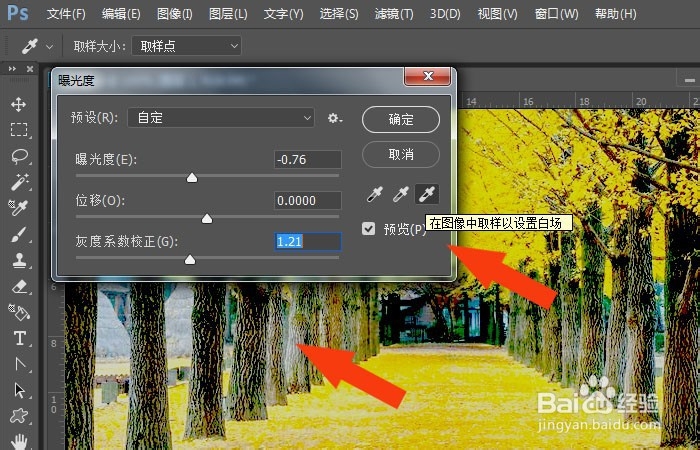
8、 接着,在【曝光度】窗口上调整好参数后,鼠标左键单击【确定】按钮,可以看到调整好的图片效果,如下图所示。

9、 最后,可以对用PS调整图片曝光度的方法总结一下,这样对学习有帮助,如下图所示。通过这样的步骤和方法,就学会调整图片曝光度了。

