PS软件透明背景图片如何导入到CDR软件

 时间:2026-02-14 00:13:37

1、打开PS软件,如图

PS软件透明背景图片如何导入到CDR软件

2、新建透明背景,如图

PS软件透明背景图片如何导入到CDR软件

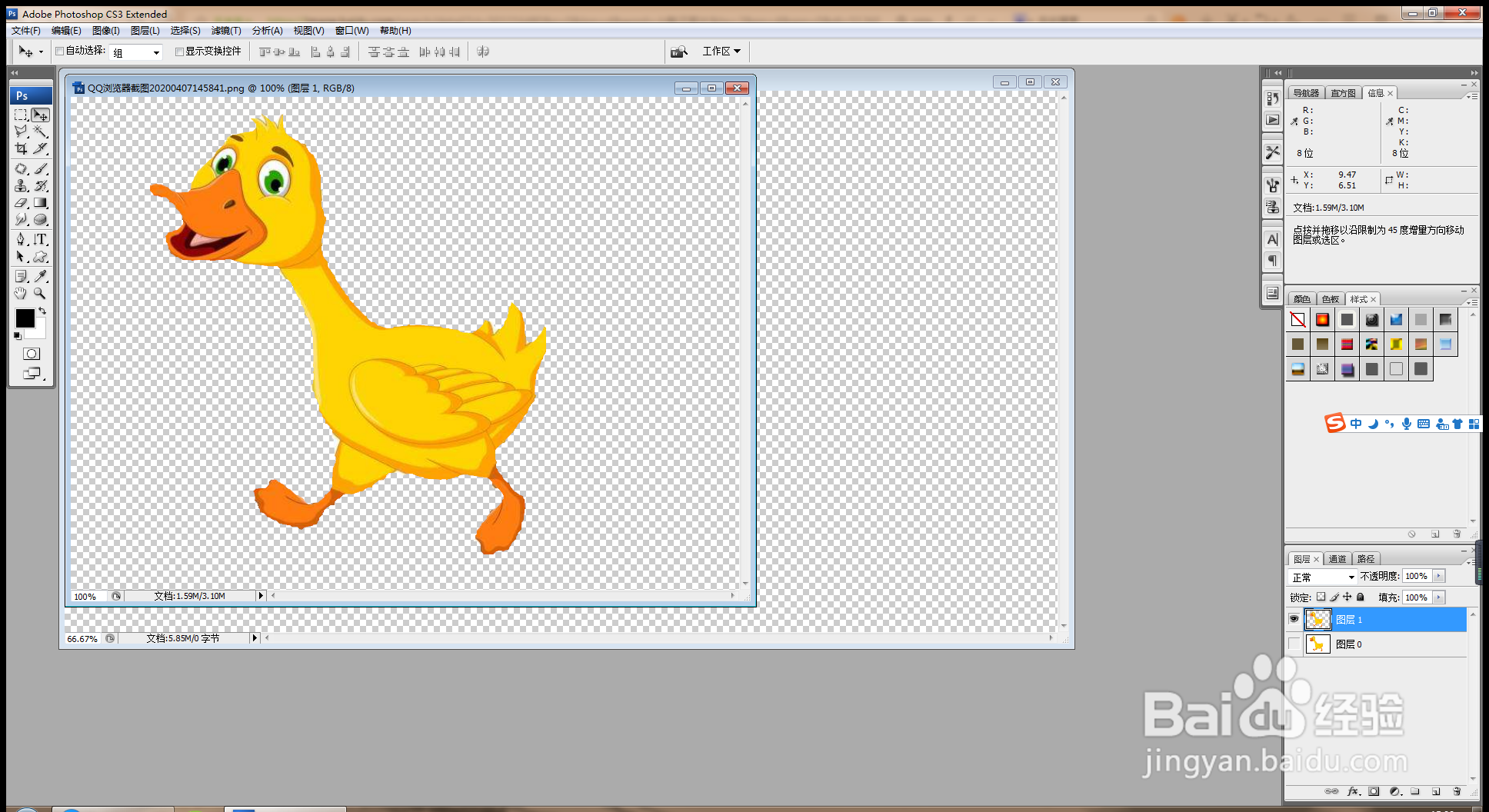
3、按crl+o打开图片,魔棒工具删除背景,crl+J提取图层,如攀离图

PS软件透明背景图片如何导入到CDR软件

4、crl键载入选区,缩小选区,按crl+shift+I键反向选择,删除图片内容,如图

PS软件透明背景图片如何导入到CDR软件

5、图片移入到透明背景,如图

PS软件透明背景图片如何导入到CDR软件

6、alt键复制图层,按crl+T缩小图片。如图

PS软件透明背景图片如何导入到CDR软件

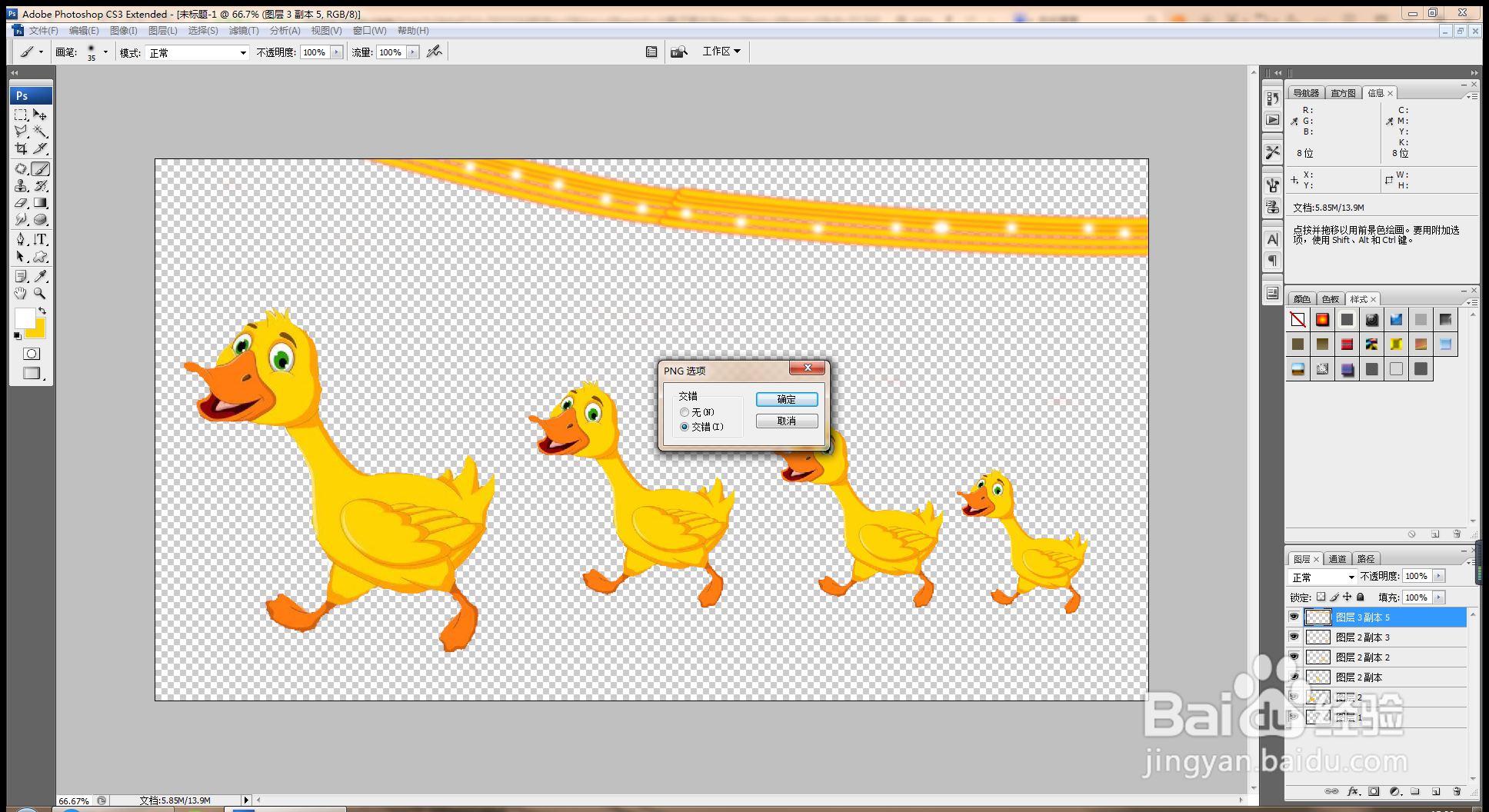
7、钢笔工具绘制路径,画笔描边,复制调整,选择画笔工具,前景色为白色,覆盖图片,如图

PS软件透明背景图片如何导入到CDR软件

8、选择存储为PNG格式图盆改片,PNG选项勾选交错,如图

PS软件透明背景图片如何导入到CDR软件

9、打开CDR,新建空白文档,如图

PS软件透明背景图片如何导入到CDR软件

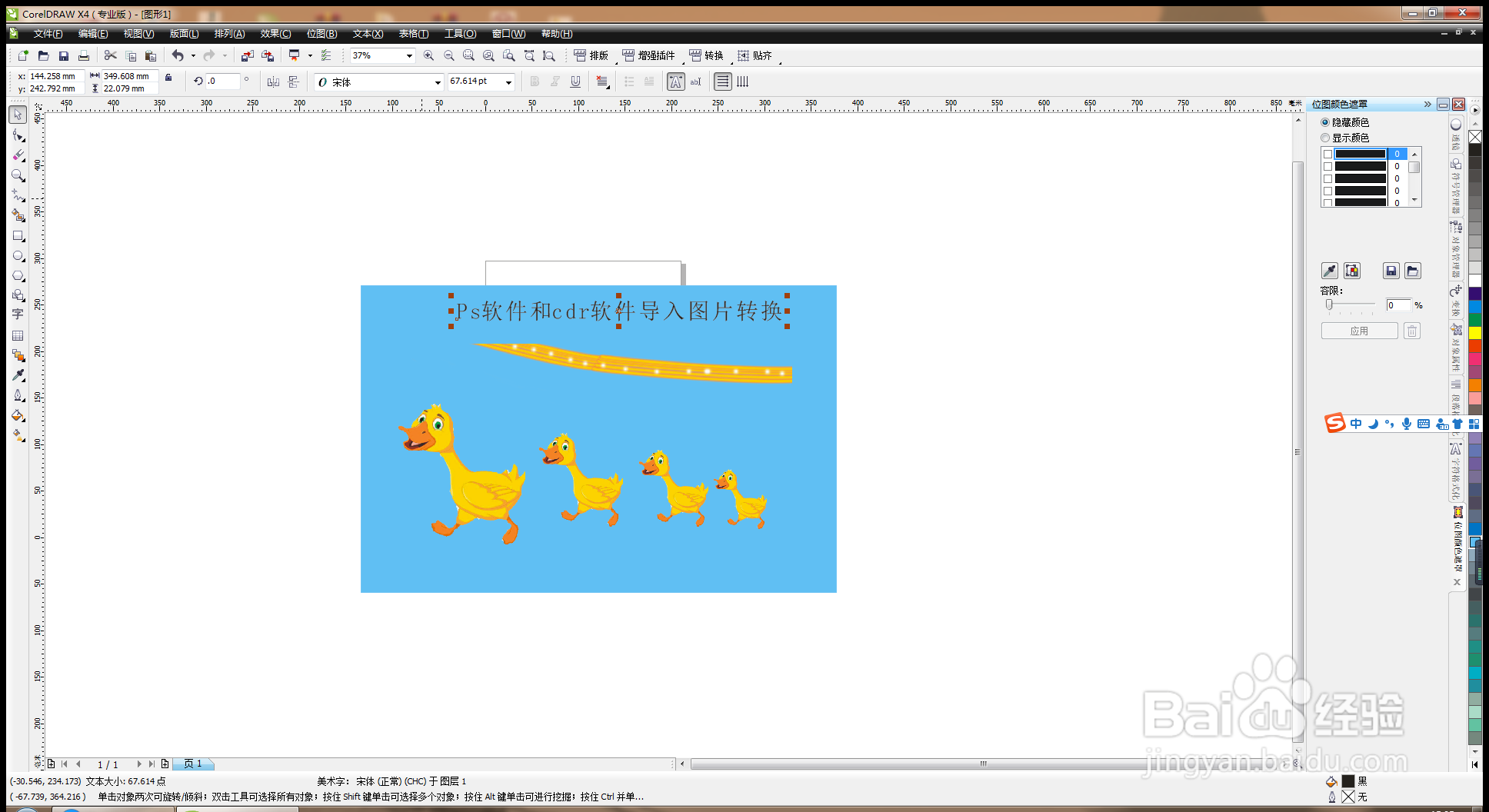
10、按crl+I键导入图片,移动到图片图层,背景粒蹲耻为透明图层,如图

PS软件透明背景图片如何导入到CDR软件

11、选择矩形工具,绘制矩形,填充浅蓝色,按shift+pagedown移动到下方的图层,调整图片,这样透明背景图层图片被设计出来。
PS软件透明背景图片如何导入到CDR软件

  • CDR怎么打开标尺和辅助线
  • Cdr图案怎么导入ps中
  • cdr转换为psd
  • 如何将CDR做的图转换到Ps,要求有图层可以编辑
  • PS里怎么做名片效果图
  • 热门搜索
    登封旅游 白俄罗斯旅游 甘南旅游景点 昆明旅游路线 澳门旅游景点 温泉旅游 眉山旅游 重庆旅游学校 盱眙旅游 东极岛旅游