WIN10系统下怎么安装Navicat for MySQL

 时间:2026-02-16 02:21:20

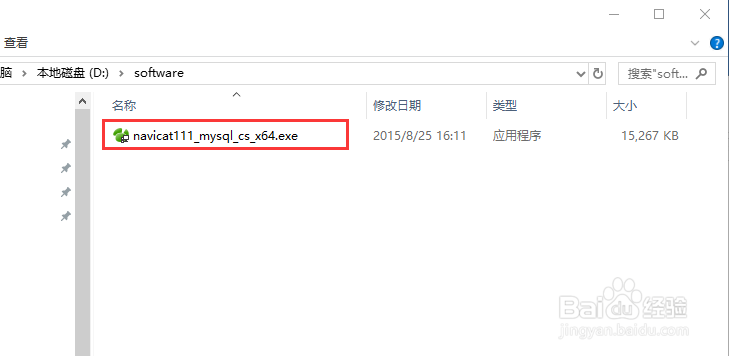
1、双击运行下载好的navicat111_mysql_cs_x64.exe,如下图所示
WIN10系统下怎么安装Navicat for MySQL

2、在安装主界面,点击“下一步”,如下图所示

WIN10系统下怎么安装Navicat for MySQL

3、在许可证界面,点击“我同意”,再点击“下一步”,如下图所示

WIN10系统下怎么安装Navicat for MySQL

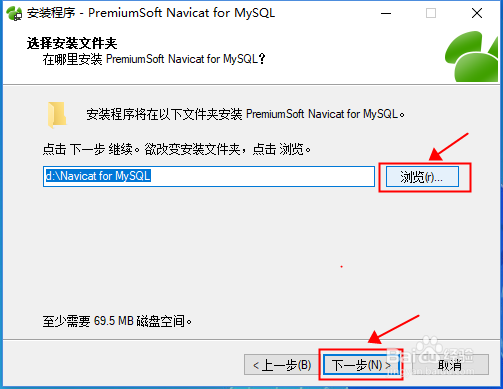
4、在选择安装文件界面,可以点击“浏览”选择安装路径,也可以是默认安装路径,再点击“下一步”,如下图所示
WIN10系统下怎么安装Navicat for MySQL

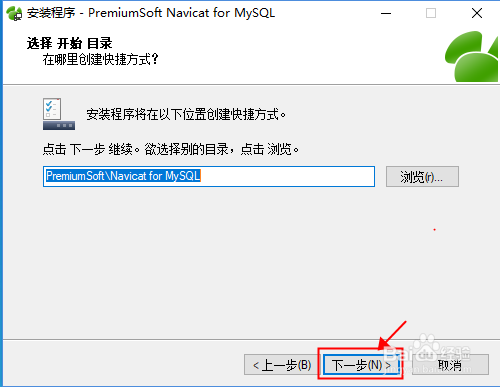
5、在选择开始目录界面,直接点击“下一步”,如下图所示

WIN10系统下怎么安装Navicat for MySQL

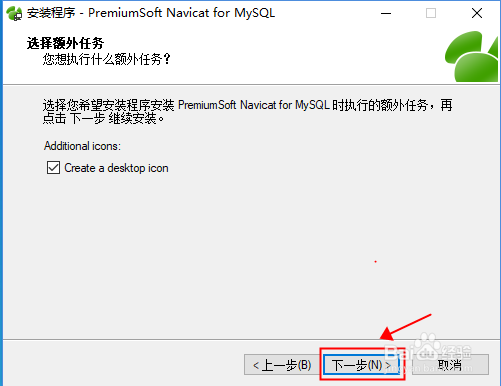
6、在选择额外任务界面,直接点击“下一步”,如下图所示

WIN10系统下怎么安装Navicat for MySQL

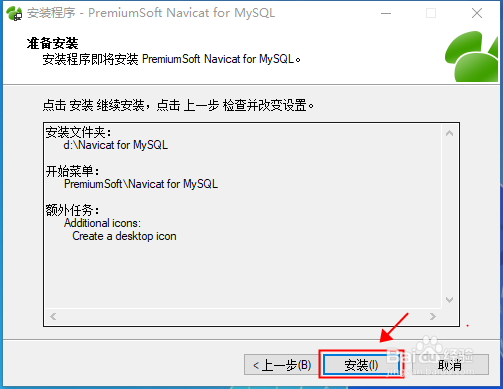
7、在准备安装界面,点击“安装”开始等待安装完毕,如下图所示

WIN10系统下怎么安装Navicat for MySQL

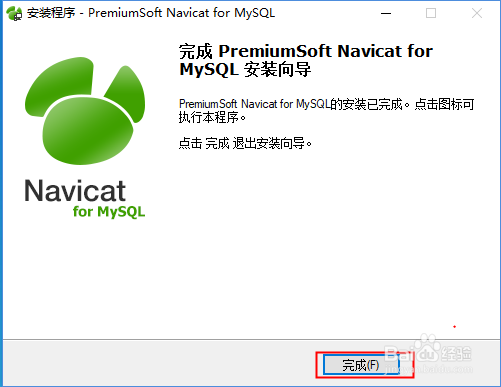
8、等待完成安装后,点击“完成”,即可完成安装,如下图所示

WIN10系统下怎么安装Navicat for MySQL

1、1.双击运行下载好的navicat111_mysql_cs_x64.exe。

2.在安装主界面,点击“下一步”。

3.在许可证界面,点击“我同意”,再点击“下一步”。

4.在选择安装文件界面,可以点击“浏览”选择安装路径,也可以是默认安装路径,再点击“下一步”。

5.在选择开始目录界面,直接点击“下一步”。

6.在选择额外任务界面,直接点击“下一步。

7.在准备安装界面,点击“安装”开始等待安装完毕。

8.等待完成安装后,点击“完成”,即可完成安装。

  • Eclipse如何导入java项目
  • 【eclipse】如何将java项目导出?
  • sql server managment服务器名称怎么填
  • Visual studio怎么新建项目?
  • vscode使用教程
  • 热门搜索
    旅游线路设计方案 三亚旅游攻略自助游 旅游计划ppt 凤凰城旅游 河南的旅游景点 11月去哪里旅游最好 合福高铁旅游攻略 云南石林旅游攻略 萍乡旅游景点大全 海南有哪些旅游景点