如何使用IntelliJ IDEA创建并运行java程序

 时间:2026-02-15 13:40:01

1、打开这个软件,点击create new project的菜单项
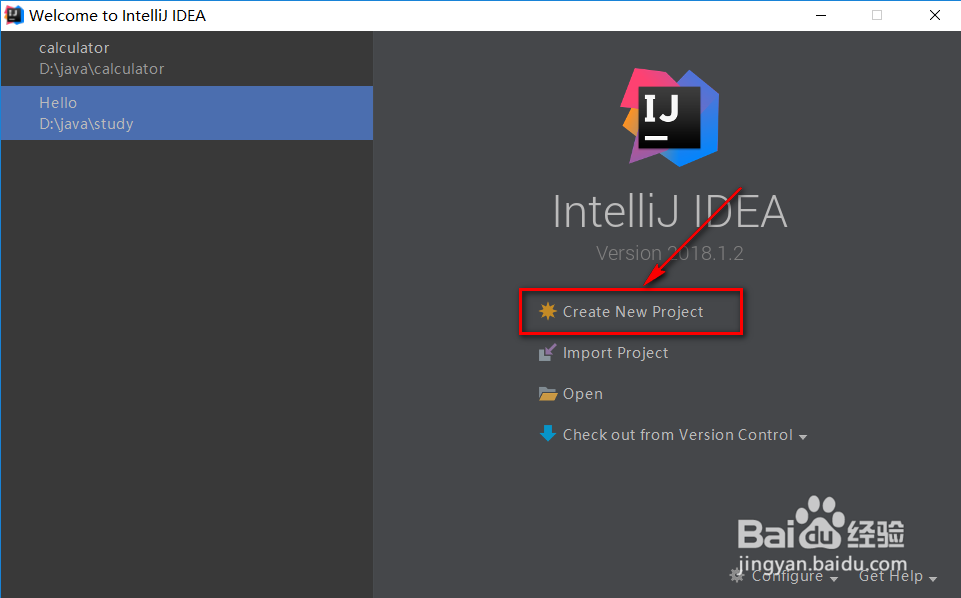
如何使用IntelliJ IDEA创建并运行java程序

2、这里最重要的是project sdk,需要选择正确,一般为你的jdk的安装目录

没问题的点击下一步就可以了
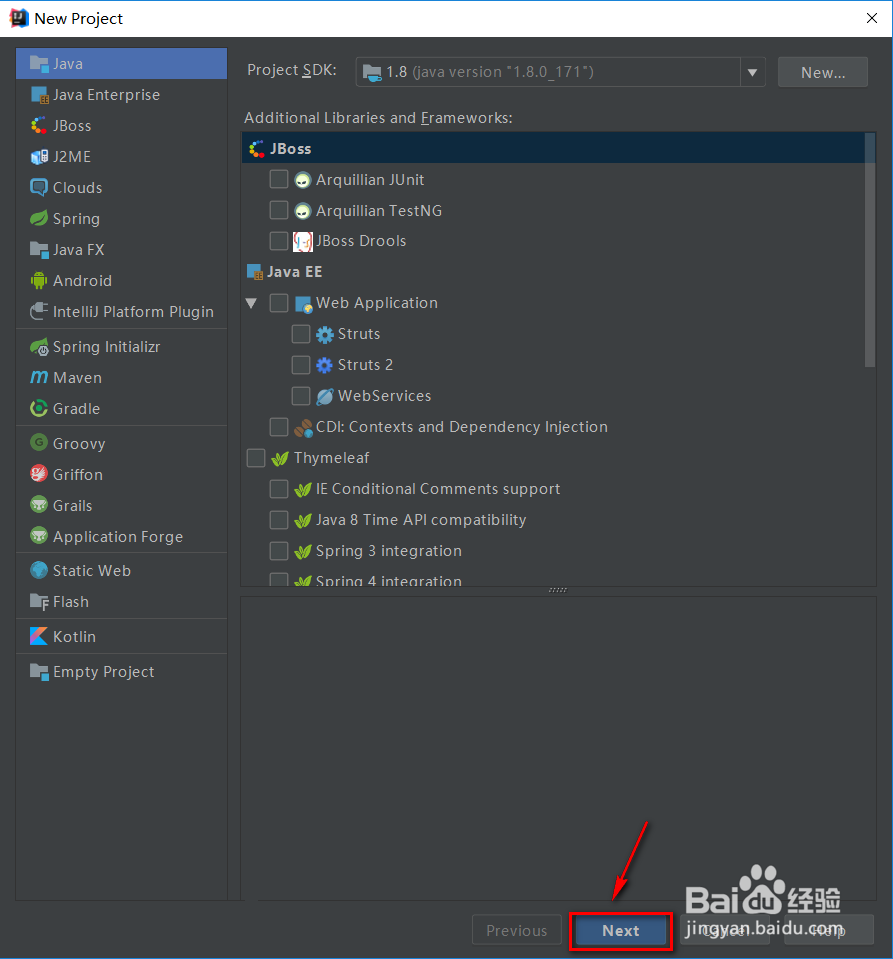
如何使用IntelliJ IDEA创建并运行java程序

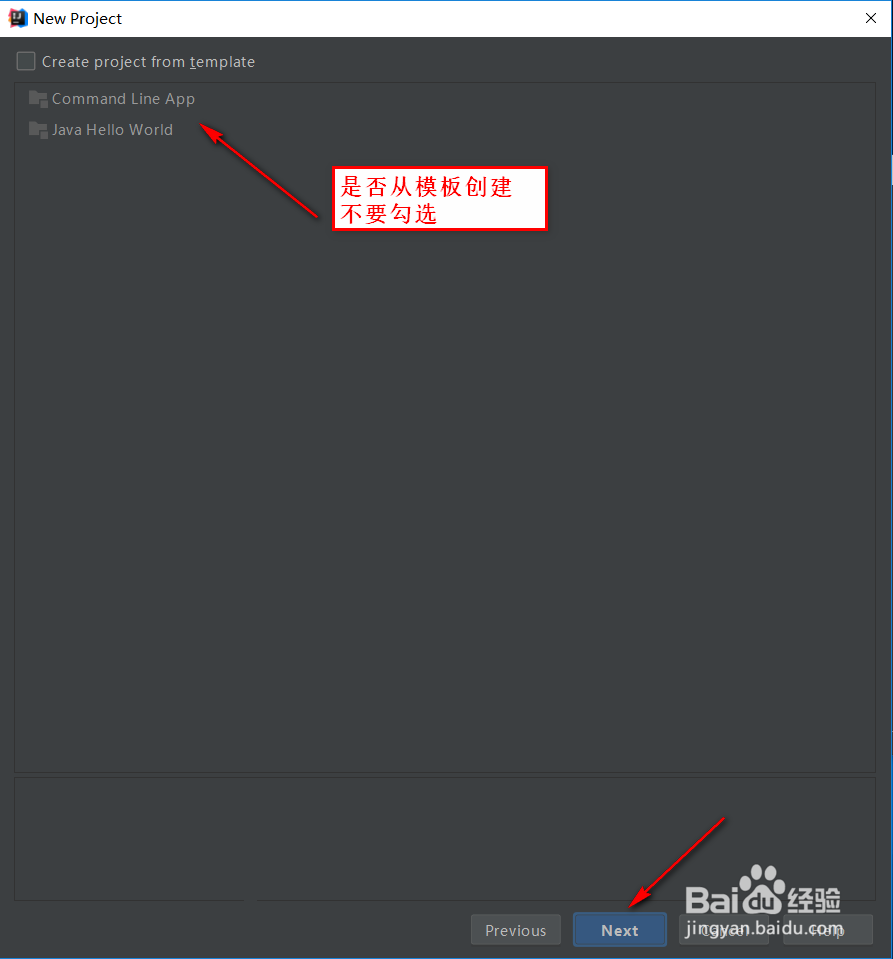
3、我们不用从模板创建java文件

直接next就可以了

如何使用IntelliJ IDEA创建并运行java程序

4、选择project name和项目的保存位置

如何使用IntelliJ IDEA创建并运行java程序

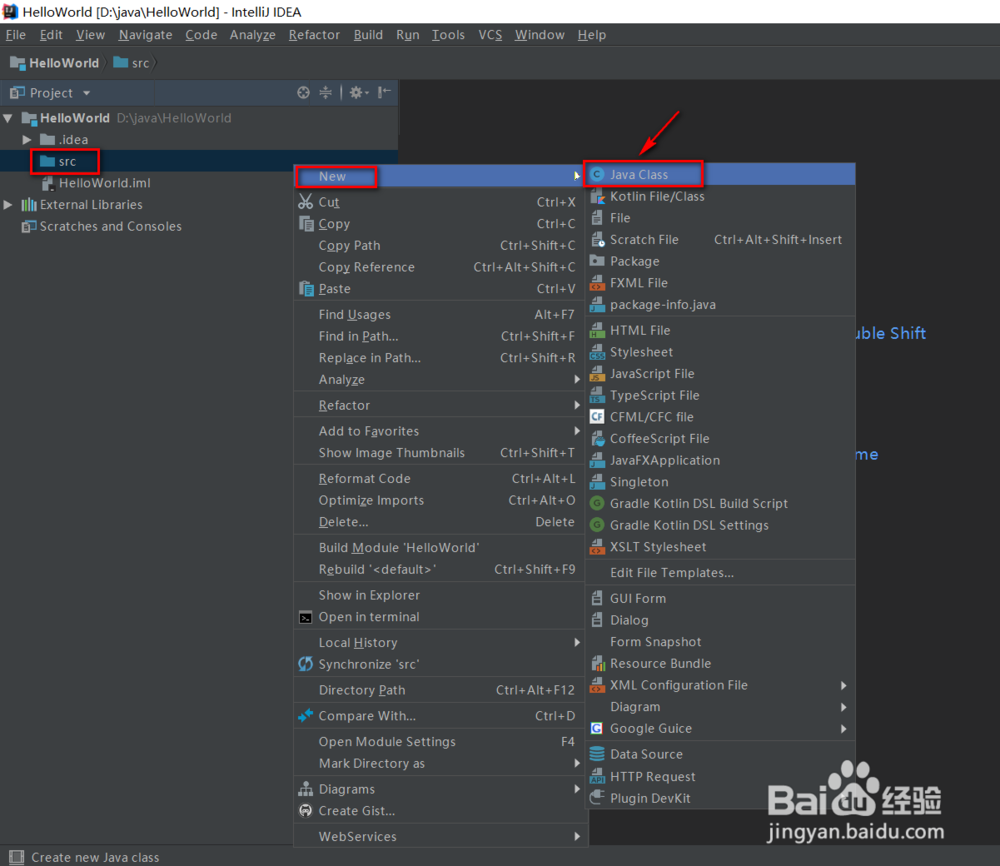
5、成功创建后,我们在左侧的src文件夹上面鼠标右键选择

new->Java class
如何使用IntelliJ IDEA创建并运行java程序

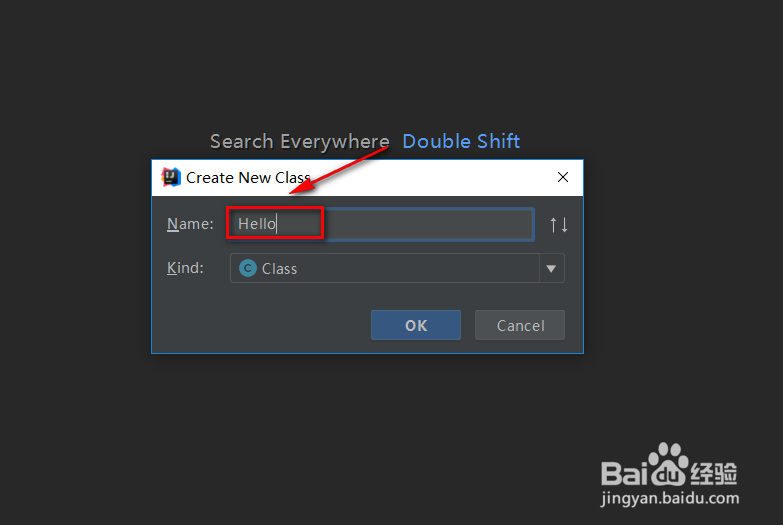
6、class类文件我们取名Hello

点击ok

如何使用IntelliJ IDEA创建并运行java程序

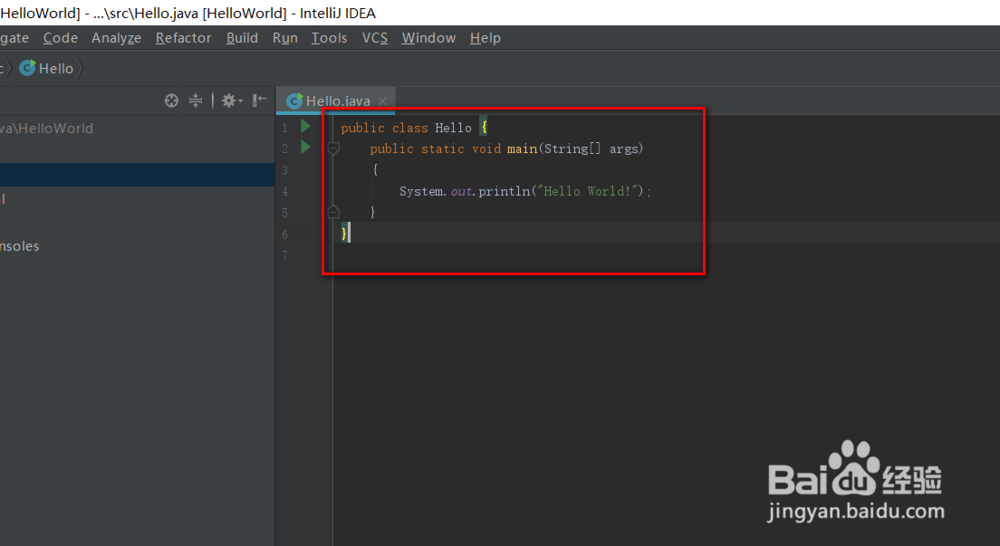
7、此时新建类完成后会弹出默认的代码

我们需要在里面添加内容

如何使用IntelliJ IDEA创建并运行java程序

8、添加如下的代码内容

用于打印Hello World

如何使用IntelliJ IDEA创建并运行java程序

9、我们点击菜单栏上面的run按钮

或是快捷键Shift+Alt+F10

如何使用IntelliJ IDEA创建并运行java程序

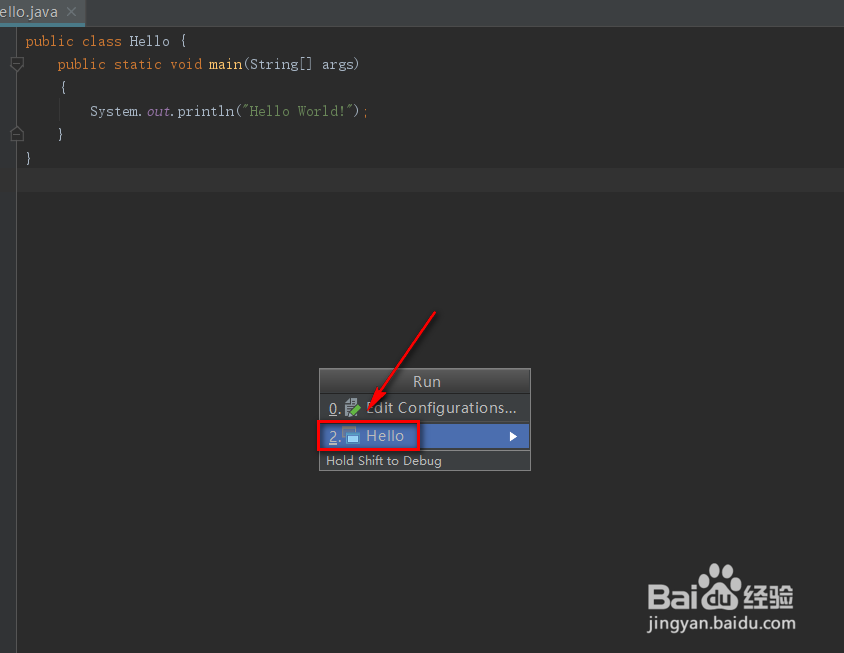
10、选择第二个

默认也是第二个

如何使用IntelliJ IDEA创建并运行java程序

11、程序运行结构,成功的打印出了Hello World的字符串

如何使用IntelliJ IDEA创建并运行java程序

  • html中table如何使用
  • eclipse如何添加快捷键
  • HBuilderX没有代码提示怎么办?
  • linux如何创建目录
  • vs code怎么建立工作区
  • 热门搜索
    河北旅游景点介绍 滨海湾金沙旅游城 黄山旅游一卡通 甘南州旅游局 北京到九寨沟旅游 乐六旅游 烟台旅游地图 最新旅游新闻 门头沟旅游景点 踏客旅游网