1、第一,打开ps,点击文件-打开,根据路径我们先把叶子的图片插入到ps中

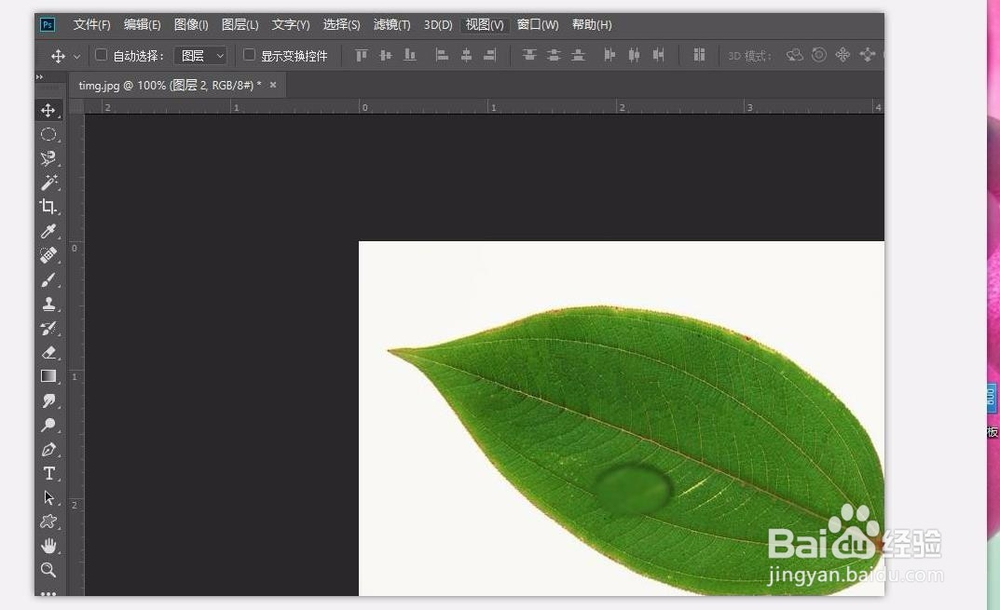
2、第二,在工具栏中点击选择叫做椭圆选框的工具,在绿叶上画出一个椭圆

3、第三,点击Ctrl+J,按次序依次点击顶部滤镜-扭曲-球面化

4、第四,按照同样的方式接着点击滤镜-模糊-高斯模糊,模糊的力度不要太大
5、第五,在图层一上单击鼠标右键,选择混合选项,在内阴影前的方框中打勾,如图中所示

6、第六,我们可以多做几个水滴,点击左上角文件存储可以对修改后的图片进行保存
时间:2026-04-23 13:05:05
1、第一,打开ps,点击文件-打开,根据路径我们先把叶子的图片插入到ps中
2、第二,在工具栏中点击选择叫做椭圆选框的工具,在绿叶上画出一个椭圆
3、第三,点击Ctrl+J,按次序依次点击顶部滤镜-扭曲-球面化
4、第四,按照同样的方式接着点击滤镜-模糊-高斯模糊,模糊的力度不要太大
5、第五,在图层一上单击鼠标右键,选择混合选项,在内阴影前的方框中打勾,如图中所示
6、第六,我们可以多做几个水滴,点击左上角文件存储可以对修改后的图片进行保存
