Dell笔记本电脑XPS13-9343安装win7系统

 时间:2024-10-13 13:23:58

1、开机按F2进入BIOS,Secure Boot里面,选择Disabled
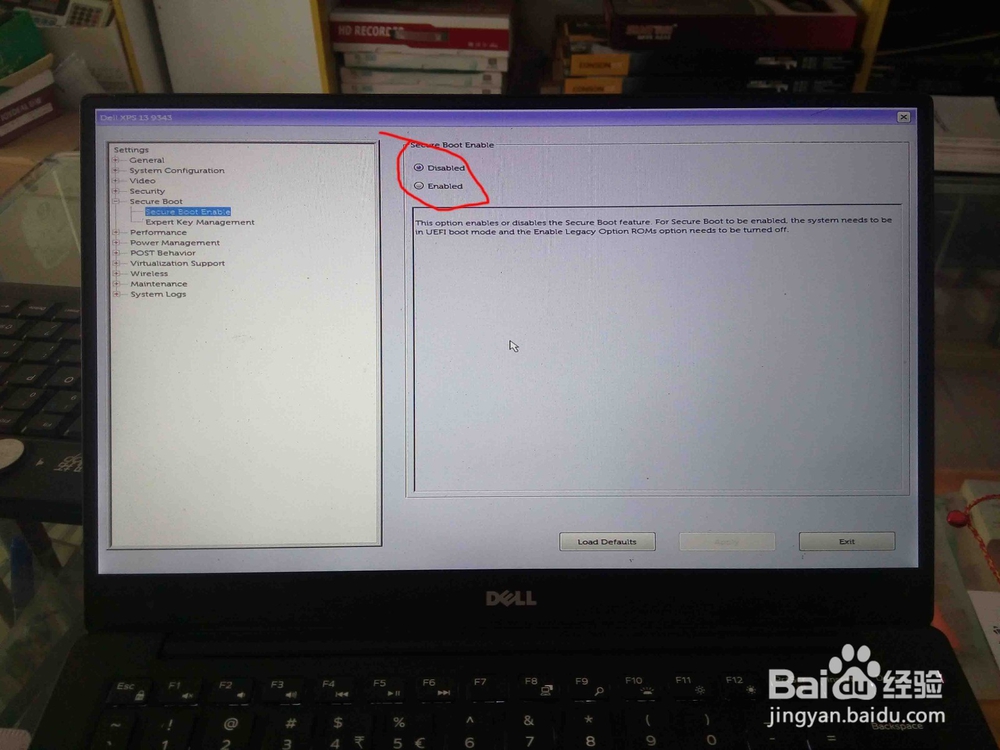
Dell笔记本电脑XPS13-9343安装win7系统

2、General里面的Advanced Boot 蚪嬷吃败Options,选择Enable Legacy Option ROMs

Dell笔记本电脑XPS13-9343安装win7系统

3、General里面的Boot Sequence,选择Legacy

Dell笔记本电脑XPS13-9343安装win7系统

4、System Configuration里面,USB Configuration,去掉Enable USB3.0 Controller前面的钩,否则无法识别某些U盘或者移动硬盘。

Dell笔记本电脑XPS13-9343安装win7系统

5、点Apply保存设置,重启后按F12选择U盘或者移动硬盘启动进PE,可以正常分区,安装Win7了。

6、Win7安装完成后,最好再进BIOS,点一下Load Defaults,否则会出现进入Win7后检测不到声卡的问题。

  • iPhone13手机旁白怎么关
  • 如何用RAR分割打包压缩文件
  • 解析双路由器花生壳连接共享上网实现方法
  • 小米RedmiBook笔记本怎么样开启Guest帐户名
  • virtualbox安装及虚拟网盘新建使用详解
  • 热门搜索
    主题旅游 秦皇岛旅游景点 杭州周边旅游 巴中旅游 旅游管理系统 乌镇旅游景点 河源旅游 海拉尔旅游 旅游计划书 壶口瀑布旅游攻略