1、我们打开AI,新建一个空白文档,点击左侧工具栏里面直线工具。直线工具使用比较简单,我们点击一下后拖动鼠标即可绘制直线。
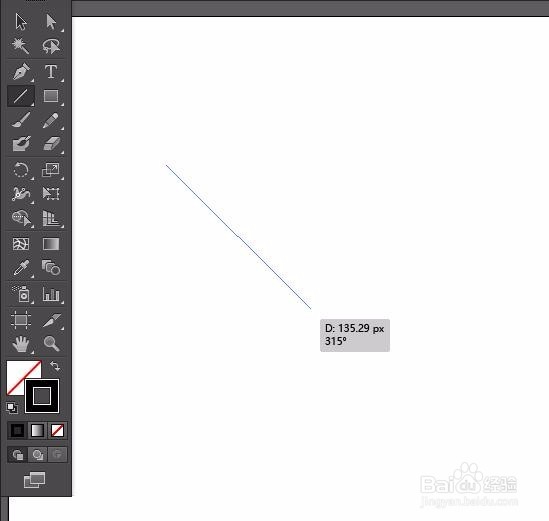
2、另一种方法就是单击一下画板,会出现一个对话框,我们选择直线长度和角度即可精确绘图。

3、我们点击直线工具后按住shift,再绘制直线,会发现这时候绘制的是垂直,水平,45度斜线。

4、同样的,按住ALT键后再绘制直线,可以绘制已鼠标落点为中心的两边对称的直线。

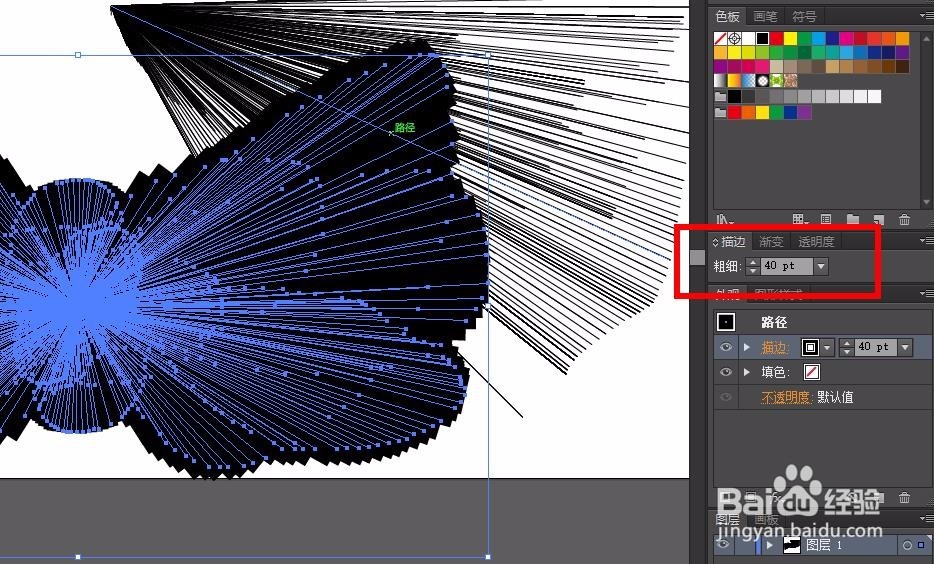
5、下面就比较神奇了,我们按住波浪线不放,即可绘制一系列同一个落点的直线组。那么按住ALT和波浪线再绘制会出现什么情况呢,大家可以猜一猜。

6、我们选中直线后在右侧找到粗细选项可以调整直线粗细,当然了太粗的直线也就是矩形了,可以用多边形来绘制。