利用PS软件,P掉不需要的人物/物体

 时间:2026-02-17 08:00:20

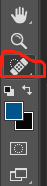
1、打开要编辑的图片,点击污点修复画笔工具。

ps:调节修复工具的大小。方法一:点击屏幕,鼠标右击,调节大小。方法二:长按ALT键,同时长按鼠标右键,往右拉动变大,往左变小。
利用PS软件,P掉不需要的人物/物体

2、在需要P掉的地方,调整好大小,点击消掉即可。

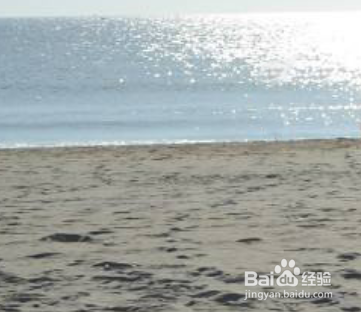
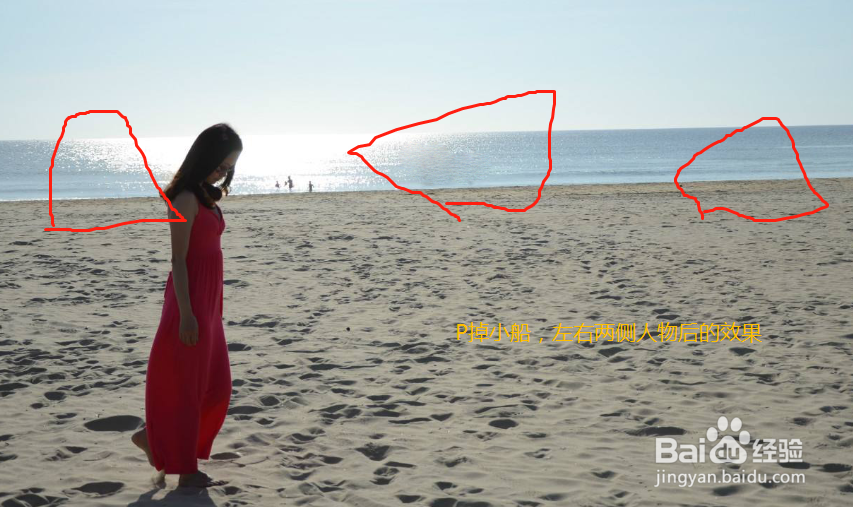
PS:例图中P掉小船效果对比

利用PS软件,P掉不需要的人物/物体

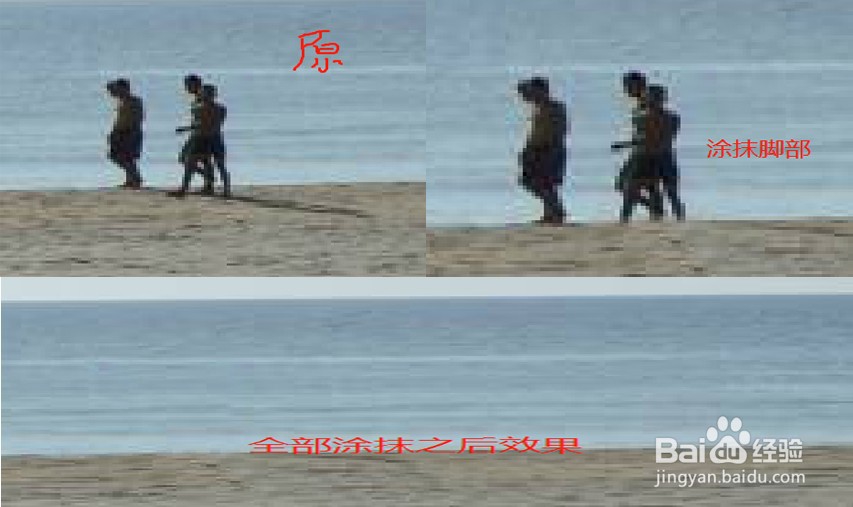
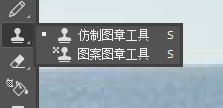
1、点击仿制图章工具,长按ALT键,在合适的地方点击鼠标取样,进行涂抹。

PS:例图中P掉右边人物,最底层沙滩土色,长按ALT,在沙滩处点击一下取样,对人物脚部进行涂抹,同理,点击海洋取样,对身体其余部位进行涂抹。
利用PS软件,P掉不需要的人物/物体

利用PS软件,P掉不需要的人物/物体

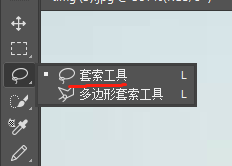
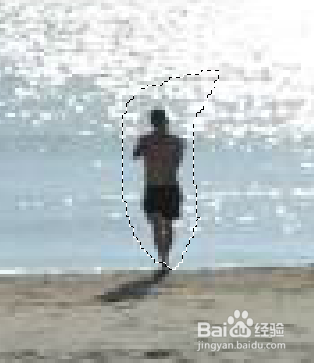
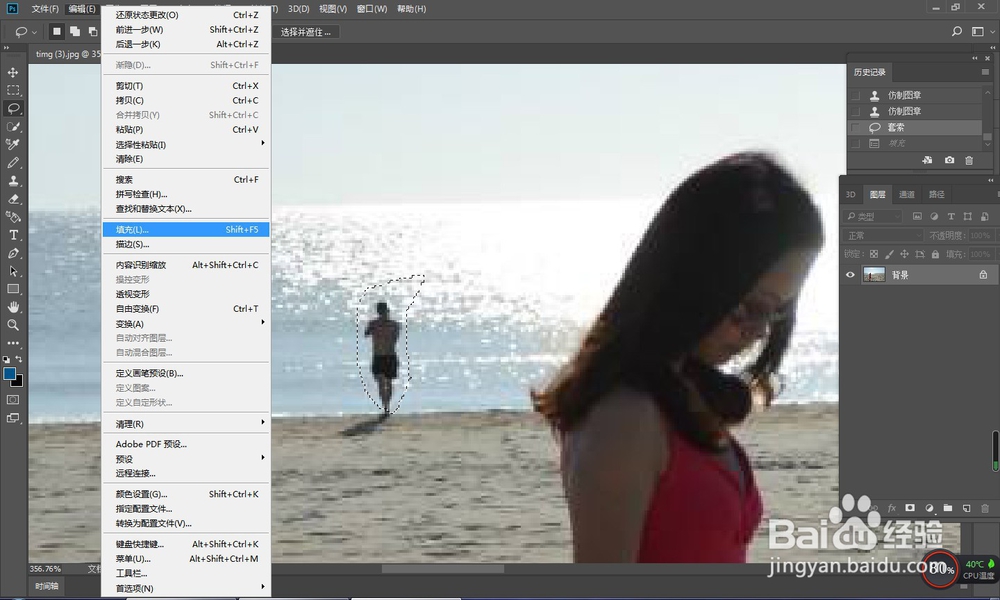
1、选择套索工具,画出要P掉的人物(如例图所示)

利用PS软件,P掉不需要的人物/物体

利用PS软件,P掉不需要的人物/物体

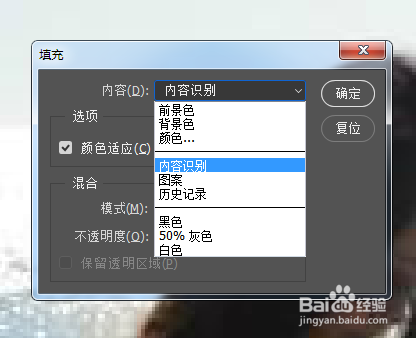
2、“编辑-填充”,或输入快捷键Shift+F5,进入填充页面,选择内容识别,点击确定,Ctrl+D取消选区即可。效果如下图。
利用PS软件,P掉不需要的人物/物体

利用PS软件,P掉不需要的人物/物体

利用PS软件,P掉不需要的人物/物体

3、最终效果如下图

利用PS软件,P掉不需要的人物/物体

  • ps图片放大模糊怎么变清晰
  • 如何在PS中改变衣服的款式
  • PS Camera Raw滤镜人像调色
  • PS怎么在图片上添加立体字效果?
  • PS怎样设置图像中花朵的部分颜色
  • 热门搜索
    八里沟旅游攻略 乌镇旅游网 巴马旅游网 韩国釜山旅游 5月去哪里旅游最好 旅游业会计 华山旅游地图 西递宏村旅游 山东潍坊旅游景点 莲花山旅游区