Excel如何分段统计数据?

 时间:2026-04-30 23:02:55

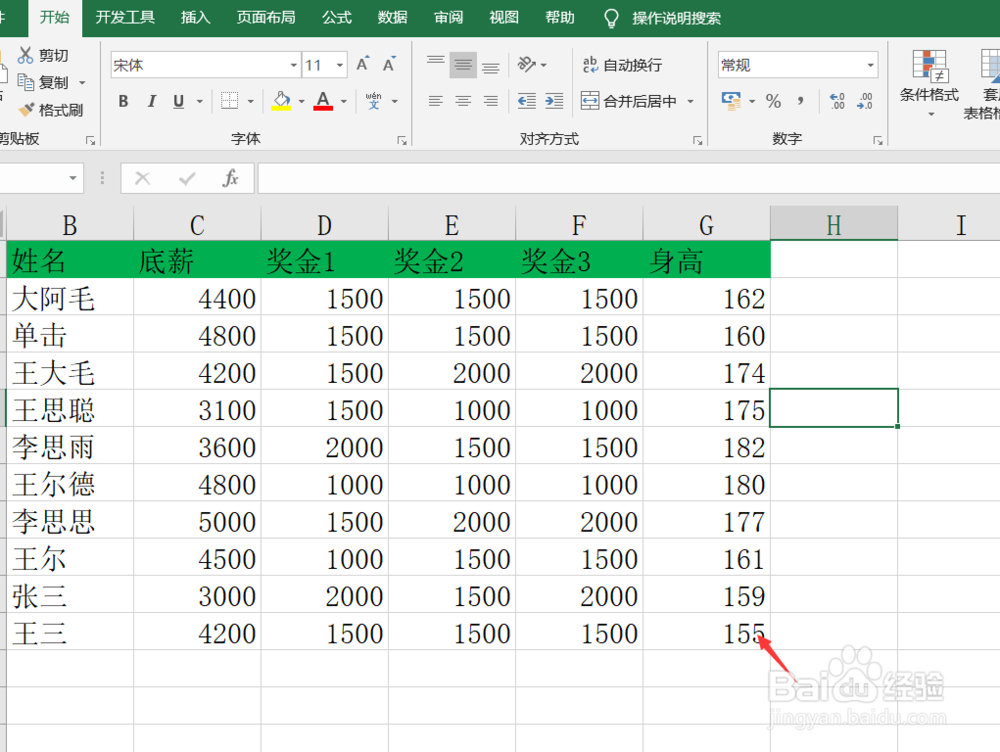
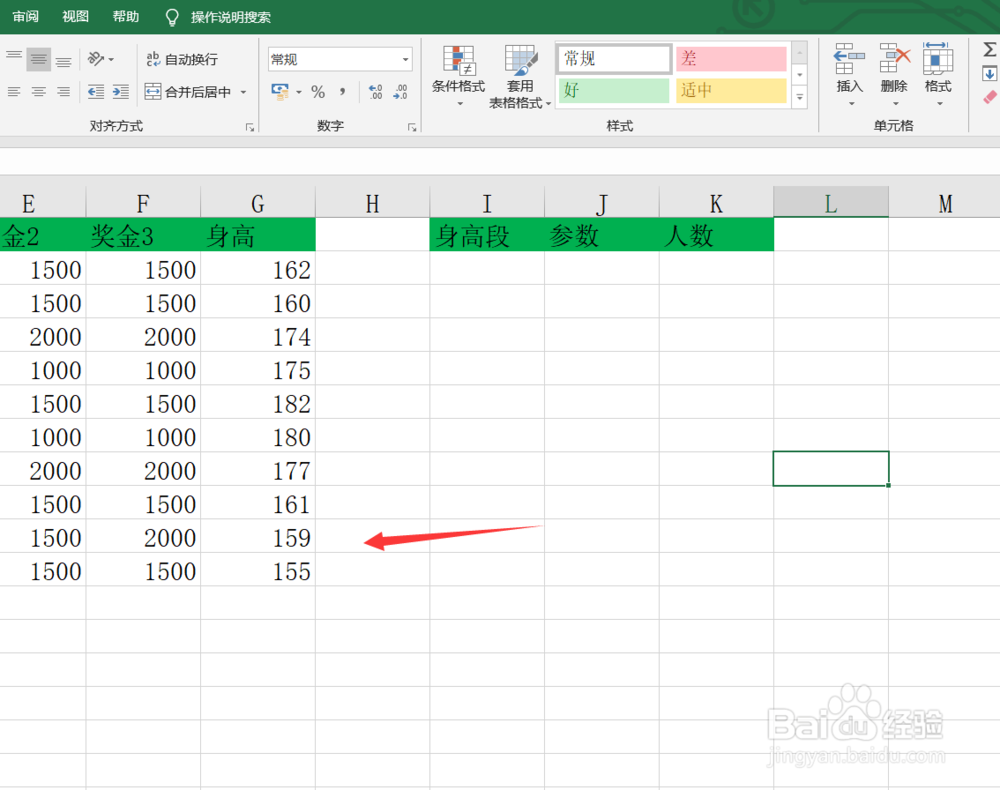
1、首先我们打开我们的Excel软件,打开准备好的工作表,今天的分段数据是以身高为进行分段统计。
Excel如何分段统计数据?

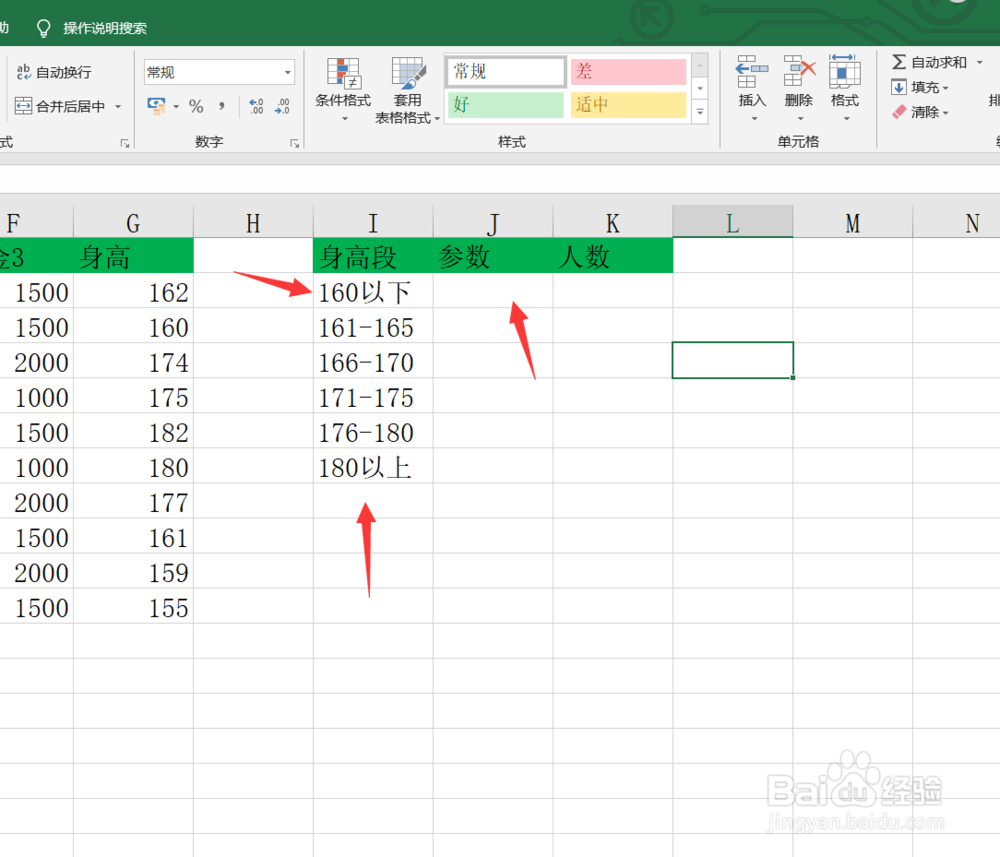
2、准备好工作表之后我们再右边出三个辅助列,辅助列分别为身高段,参数和人数。
Excel如何分段统计数据?

3、我们在身高段中输入我们划分的依据,比如说1米6以下,180以上等。

Excel如何分段统计数据?

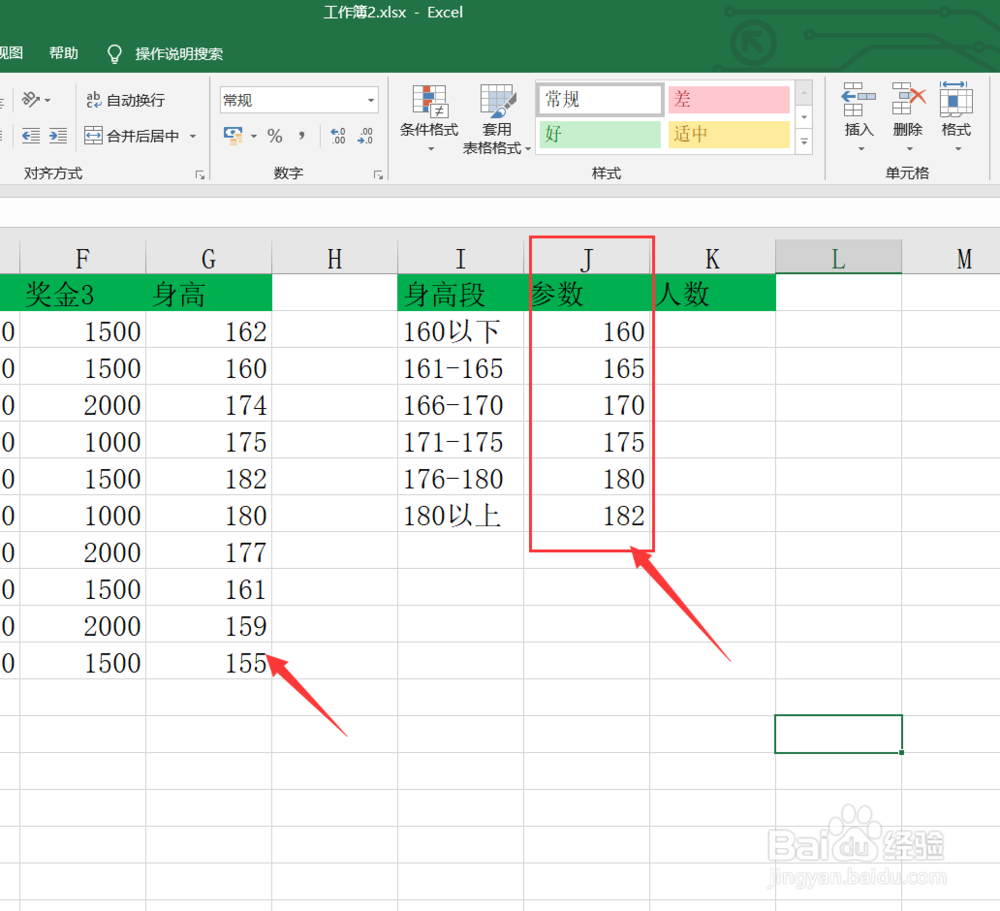
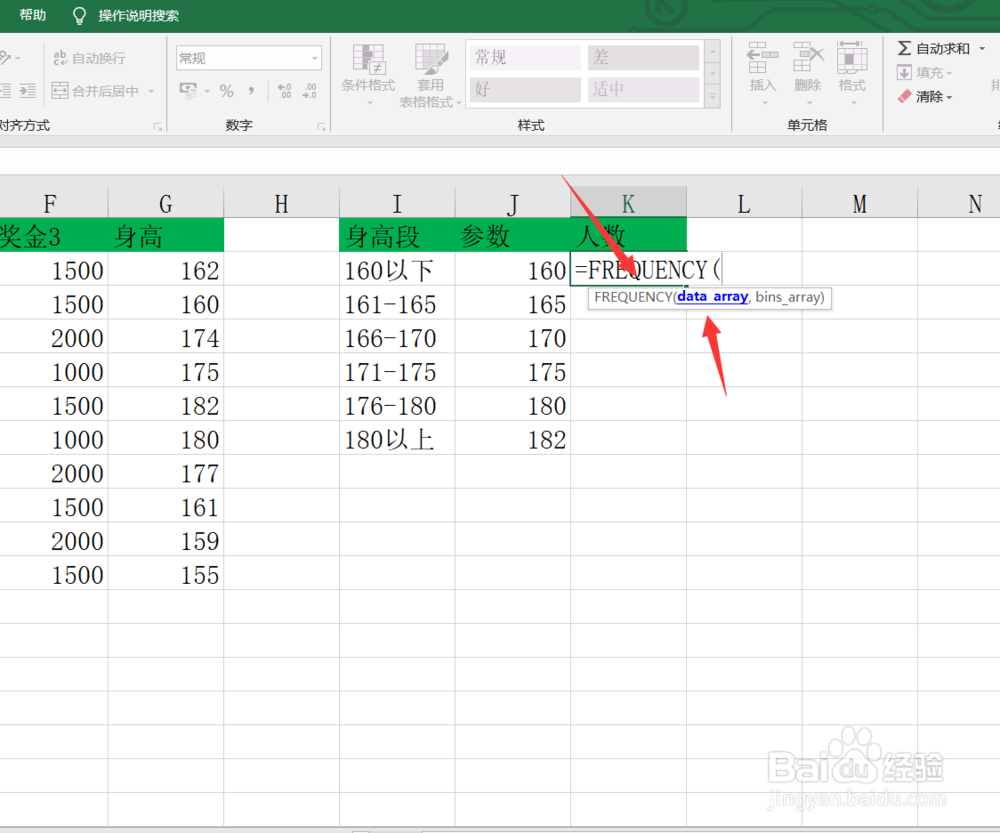
4、接着我们在参数中输入每一个分数段中最高的一个数值,如下图所示。

Excel如何分段统计数据?

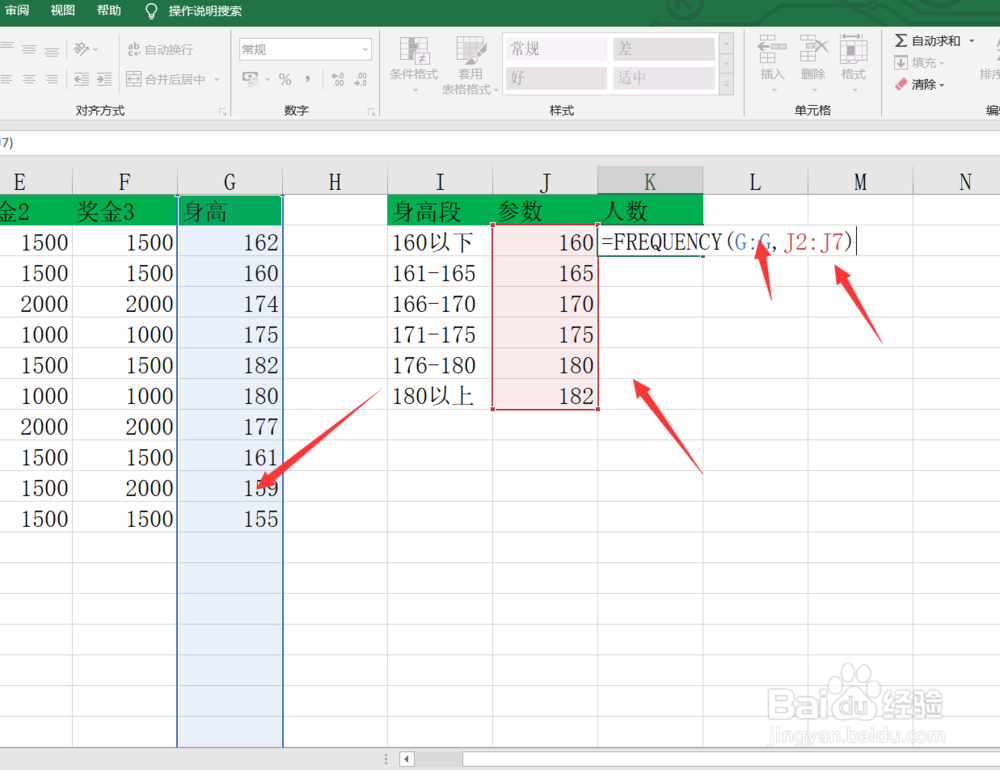
5、最后我们在人数下输入等于frequency公式,数据列就是身高那一列,参数列就是我们准备的参数那一列。
Excel如何分段统计数据?

Excel如何分段统计数据?

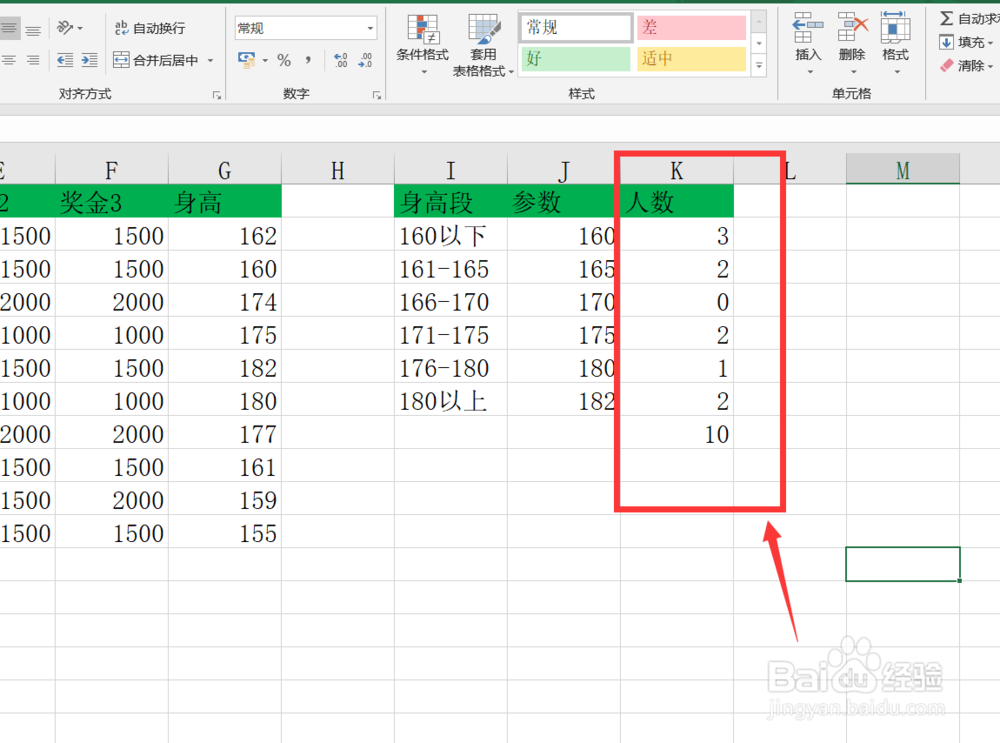
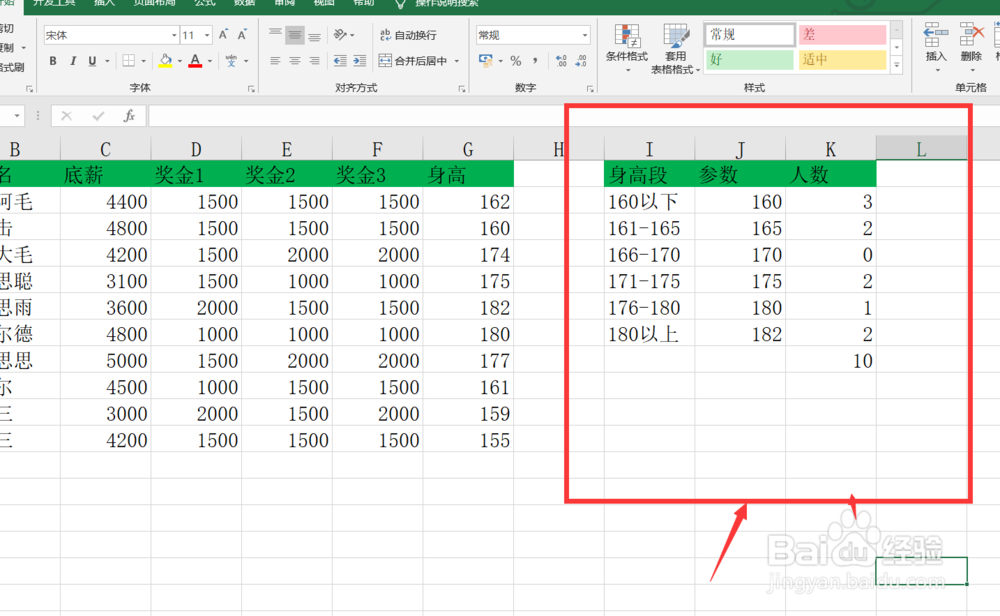
6、输入完成之后,我们按一下control加shift加enter就可以批量的输入公式,这样我们就可以看到Excel就根据我们的分数段来进行了数据统计。
Excel如何分段统计数据?

7、好的,今天的Excel如何根据分数段统计数据教程就为大家介绍到这里,希望对大家有所帮助。
Excel如何分段统计数据?

  • Excel中如何分段统计区间个数?
  • 如何用Excel进行区间(分段)统计
  • 如何用excel统计某个区间数值的个数
  • 怎样在Excel中统计满足某个范围的数量?
  • Excel统计各分数段的人数
  • 热门搜索
    5月19日旅游日 文明旅游手抄报 春节后旅游 视频旅游 荆州旅游景点大全 万佛湖旅游攻略 新疆特色旅游 景春旅游网 衡阳旅游景点大全 小洲村旅游攻略