Win10桌面如何显示我的电脑图标

 时间:2026-02-15 16:53:09

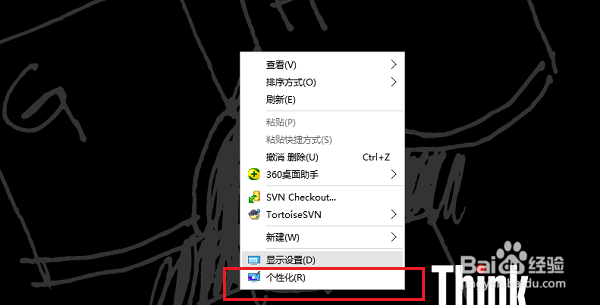
1、第一步打开win10系统,在桌面空白处鼠标右键,选择个性化,如下图所示:
Win10桌面如何显示我的电脑图标

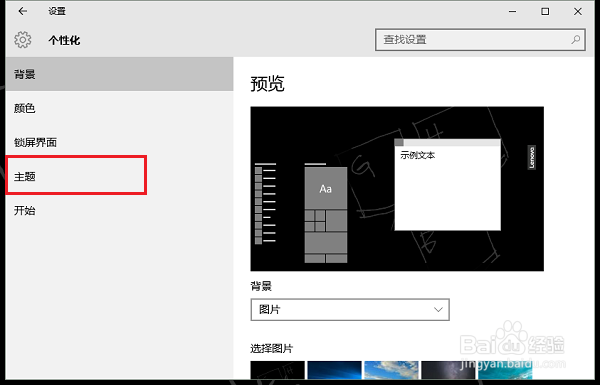
2、第二步进去个性化设置之后,点击主题,如下图所示:

Win10桌面如何显示我的电脑图标

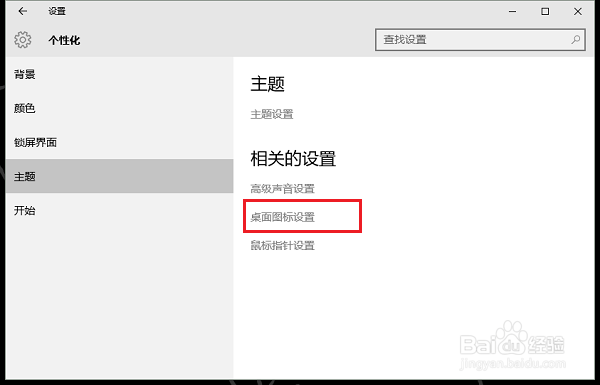
3、第三步在win10系统主题设置中,找到右侧的桌面图标设置,如下图所示:
Win10桌面如何显示我的电脑图标

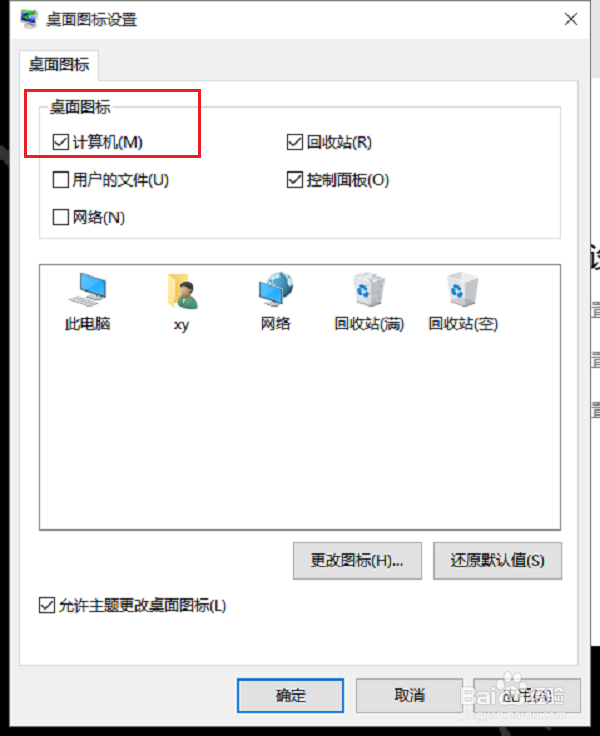
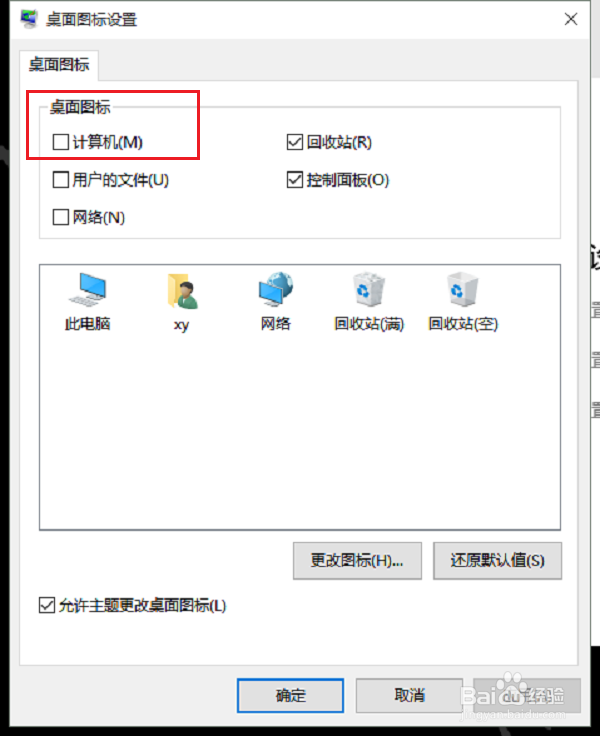
4、第四步进去桌面图标设置,可以看到桌面图标的计算机没有勾选,勾选了就可以显示此电脑图标了,如下图所示:
Win10桌面如何显示我的电脑图标

5、第五步勾选桌面图标计算机,点击确定,如下图所示:

Win10桌面如何显示我的电脑图标

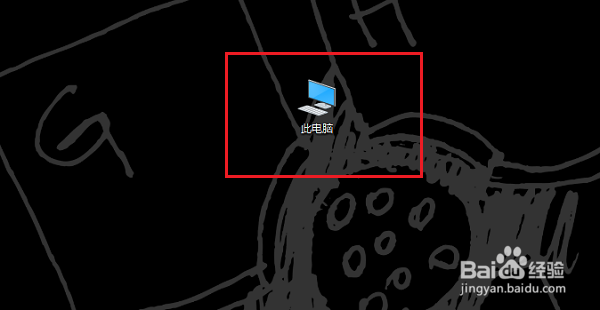
6、第六步点击确定,返回win10系统桌面,可以看到已经显示了此电脑图标了,也就是我的电脑图标,如下图所示:
Win10桌面如何显示我的电脑图标

1、1.打开win10系统,鼠标右键桌面空白处,点击个性化

2.进去个性化设置,点击主题设置,选择桌面图标设置

3.进去桌面图标设置,勾选计算机图标

4.勾选点击确定之后,win10系统桌面就显示了此电脑图标了

  • win10我的电脑图标放到桌面上
  • 如何让WIN10的桌面上出现 ”此电脑“ 图标
  • win10如何在桌面上显示我的电脑图标
  • win10如何在桌面显示我的电脑等图标
  • win10相关之我的电脑图标怎么放到桌面
  • 热门搜索
    印度尼西亚旅游攻略 三亚之星旅游网 深圳旅游景点排行 上海到黄山旅游攻略 博鳌旅游风景区 新旅游法 香港旅游照片 去土耳其旅游 梵蒂冈旅游攻略 福建漳州旅游