1、打开word文档,点击文件。

2、在下面找到新建。
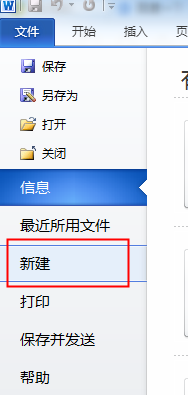
3、在右边双击书法字帖。

4、在新建文件中弹出对话框。

5、在字体下的书法字体右边的下三角中有十几种字体可供选择。

6、字体下面还有系统字体,也是可以制作成字帖的。

7、如果我们想找各别字练习,可以点击右边的排列顺序,让字按照发音或是形状排序,方便我们找字。

8、选择好字体,排好顺序,就可以找字了,点击找到的字,添加,字就可以到右边方框内了,找全后,点击关闭。

9、看找到的字就插入到了文本中了。
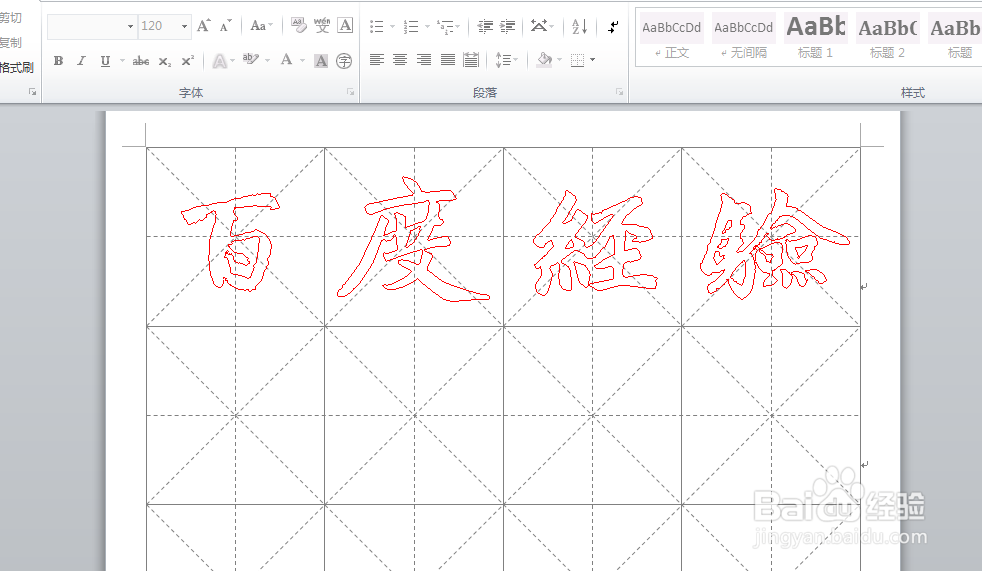
10、下图为打印效果。

时间:2026-04-23 10:52:11
1、打开word文档,点击文件。
2、在下面找到新建。
3、在右边双击书法字帖。
4、在新建文件中弹出对话框。
5、在字体下的书法字体右边的下三角中有十几种字体可供选择。
6、字体下面还有系统字体,也是可以制作成字帖的。
7、如果我们想找各别字练习,可以点击右边的排列顺序,让字按照发音或是形状排序,方便我们找字。
8、选择好字体,排好顺序,就可以找字了,点击找到的字,添加,字就可以到右边方框内了,找全后,点击关闭。
9、看找到的字就插入到了文本中了。
10、下图为打印效果。
