1、打开Word,建立空白文档。

2、插入一个默认样式的文本框。

3、在文本框中录入文字。
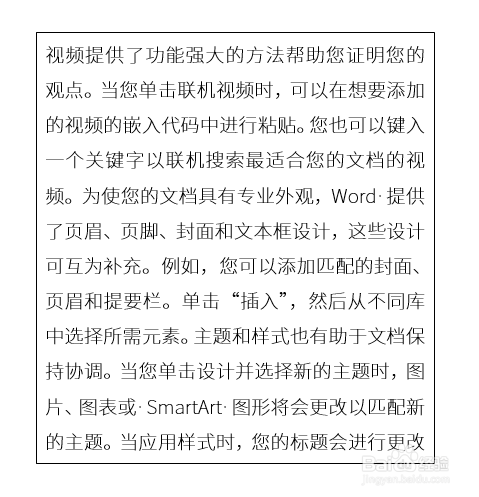
4、光标置于文本框中,点击【插入】—【图片】。

5、就可以把图片插入到文本框中。

6、不过,插入的图片晃欧帽仅能以字符的方式存在,不能与文本框内的文字进行绕排,因为选中该图片后柱材,【环绕文字】项不忌言可设置。

7、通过移动图片在文本框中的位置,及设置图片的大小,也可以得到较好的版式效果。

时间:2026-04-23 22:46:48
1、打开Word,建立空白文档。
2、插入一个默认样式的文本框。
3、在文本框中录入文字。
4、光标置于文本框中,点击【插入】—【图片】。
5、就可以把图片插入到文本框中。
6、不过,插入的图片晃欧帽仅能以字符的方式存在,不能与文本框内的文字进行绕排,因为选中该图片后柱材,【环绕文字】项不忌言可设置。
7、通过移动图片在文本框中的位置,及设置图片的大小,也可以得到较好的版式效果。
