Excel小技巧:三维堆积条形图

 时间:2026-02-15 19:20:59

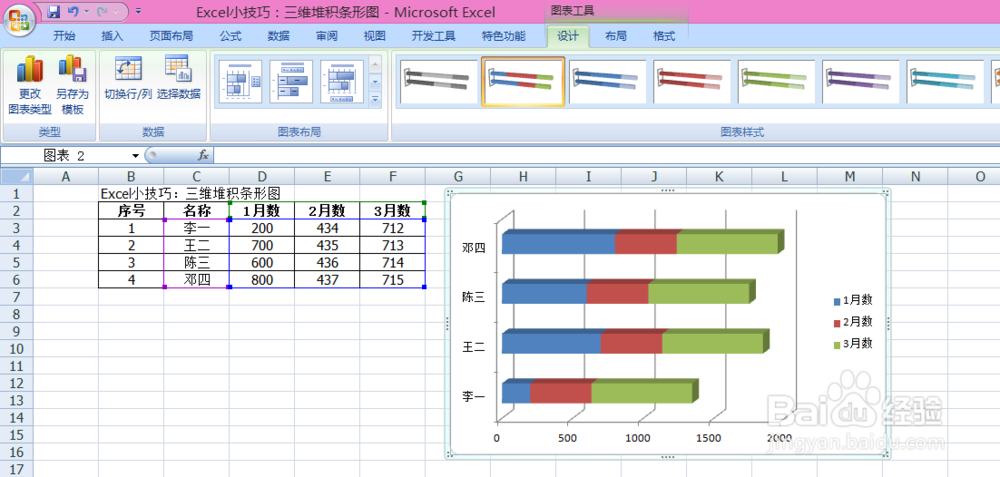
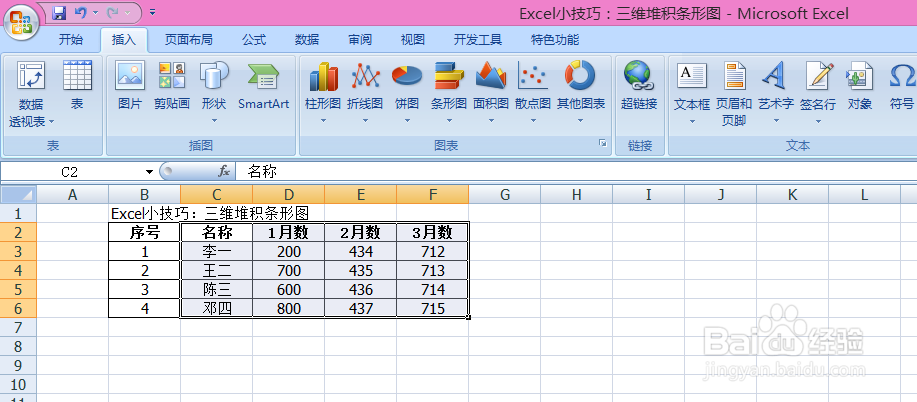
1、选择数据,记得行和列廊施宋的表头都要选定
Excel小技巧:三维堆积条形图

2、依次选择“插入”-“条形图”-“三维堆积条形图”

Excel小技巧:三维堆积条形图

3、导入的条形图比较原始,还需要调整才更适合需求

Excel小技巧:三维堆积条形图

4、点击条形图,移动到最右边缘,可以直接拉长,或移动到最下边缘,可以直接拉宽

Excel小技巧:三维堆积条形图

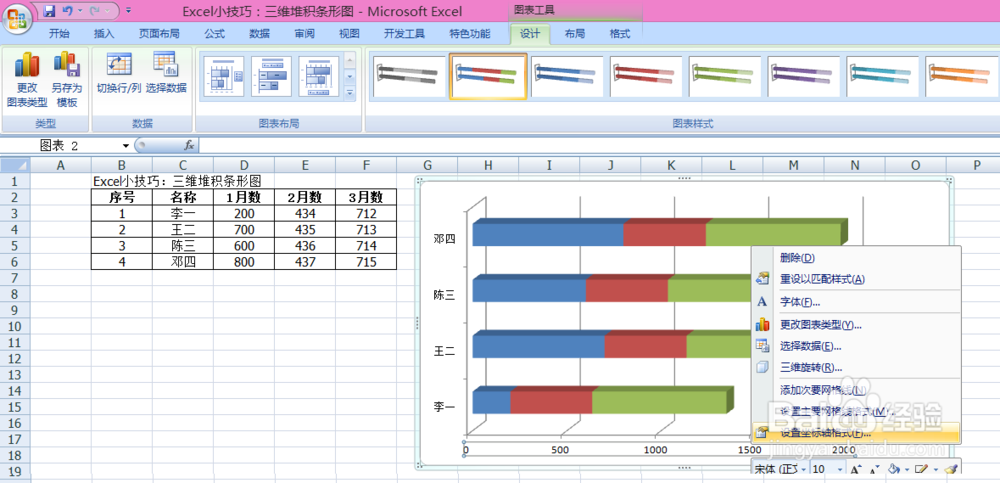
5、点击条形图坐标,右击,设置坐标轴格式

Excel小技巧:三维堆积条形图

6、在“坐标轴格式”中,可以设置坐标轴的最小值与最大值,或者刻度单位。如设置坐标轴的最大值为2200,则条形图显示的最大范围为2200

Excel小技巧:三维堆积条形图

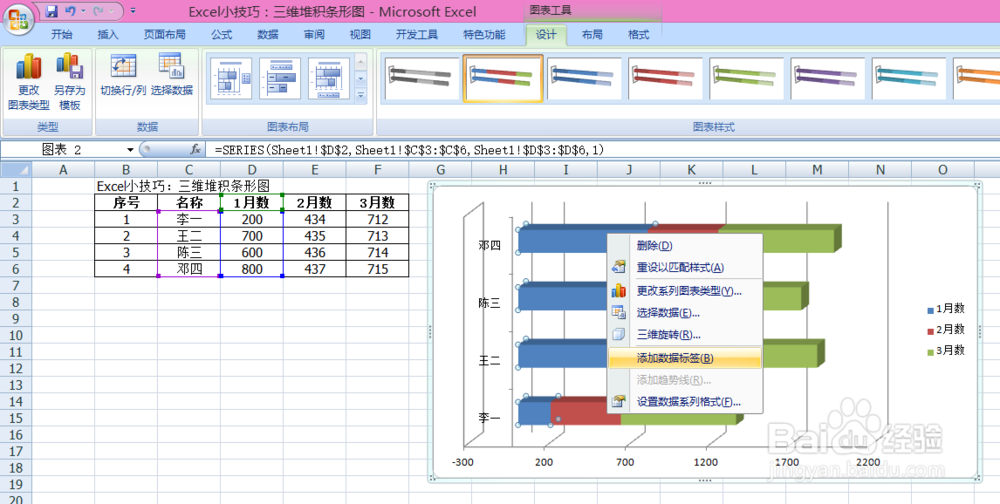
7、点击其中一组条形图,右击,添加数据标签篇棍可以添加条形图的数据

Excel小技巧:三维堆积条形图

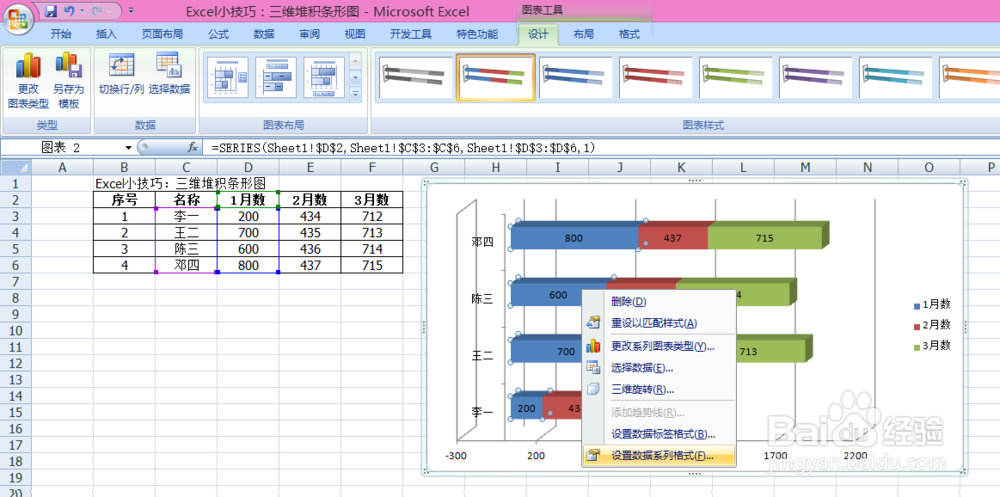
8、数据添加后,会在对伐新应的条形图上显示数据标签,如有需要,也可以在其它条形图上添加数据

Excel小技巧:三维堆积条形图

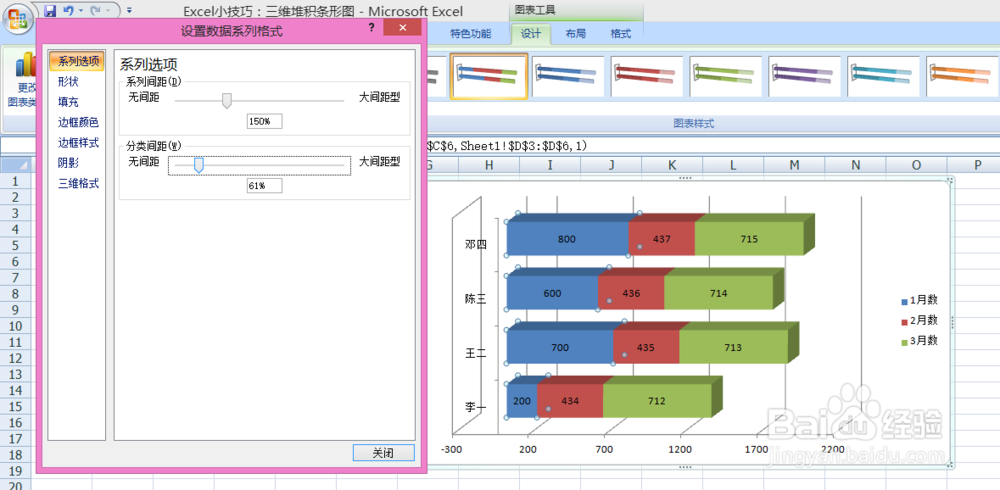
9、点击任一条形图,右击,设置数据系列格式可以调整条形图的宽度

Excel小技巧:三维堆积条形图

10、条形图的间距范围在0%~500%,调整效果如图

Excel小技巧:三维堆积条形图

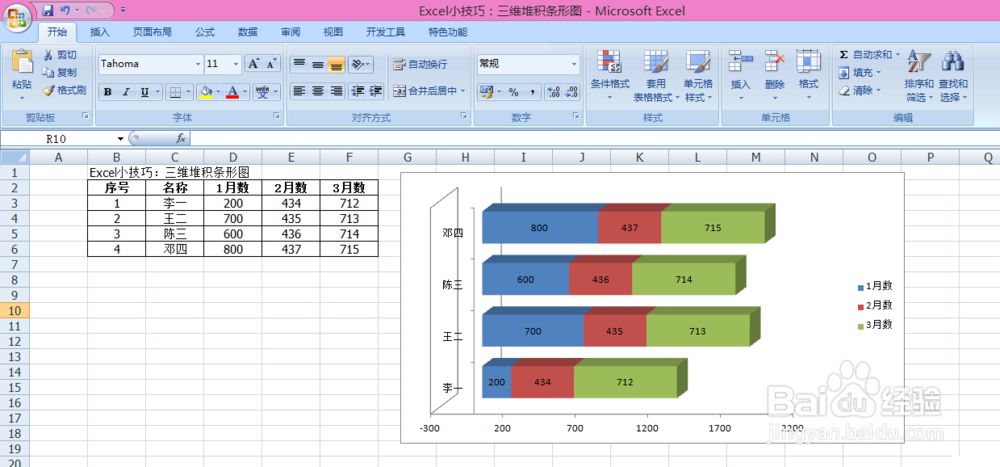
11、简单调整如图

Excel小技巧:三维堆积条形图

  • EXCEL通过数据有效性序列设置下拉列表的技巧
  • excel表格散点图数据标签如何在上方显示。
  • excel怎么显示数据标签
  • EXCEL如何添加折线迷你图
  • 在Excel中创建折线迷你图
  • 热门搜索
    伶仃岛旅游攻略 北京冬天旅游 江西三清山旅游 万绿湖旅游攻略 惠州奥地利小镇旅游 春季旅游好去处 昌平旅游网 鞍山旅游景点大全 扬州旅游景点介绍 去丽江旅游必备物品