win7系统如何设置屏幕保护程序?

 时间:2026-02-15 06:21:00

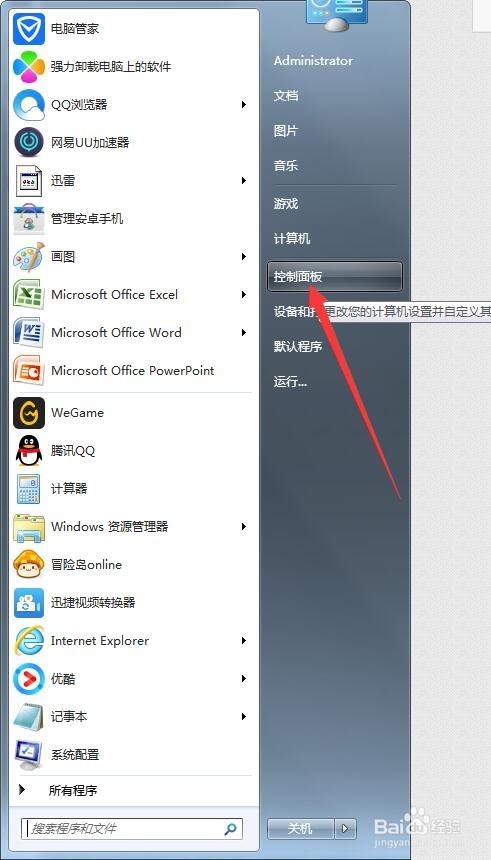
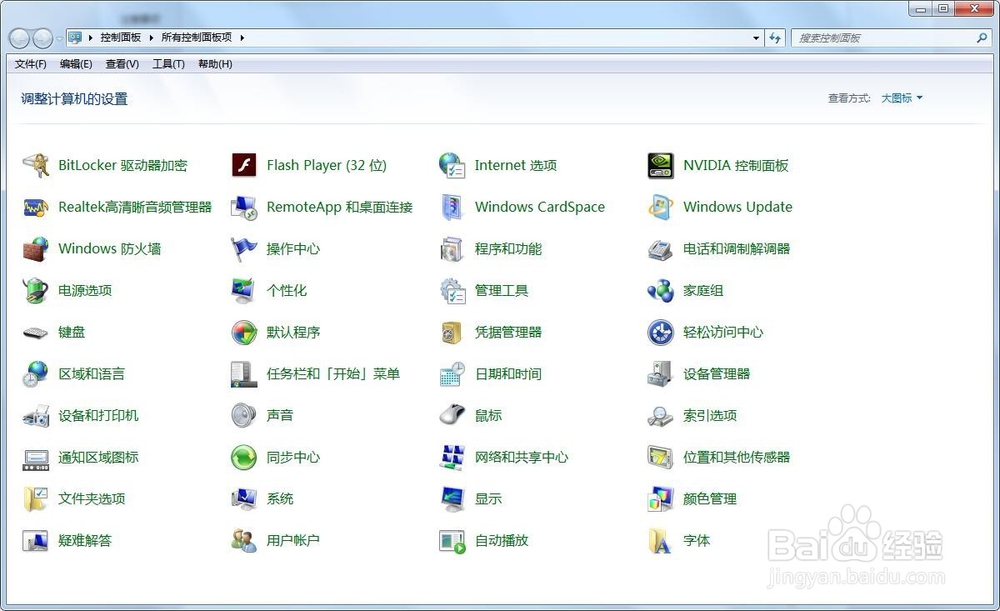
1、打开电脑,单击开始菜单,然后单击控制面板,进入win7系统控制面板主界面
win7系统如何设置屏幕保护程序?

win7系统如何设置屏幕保护程序?

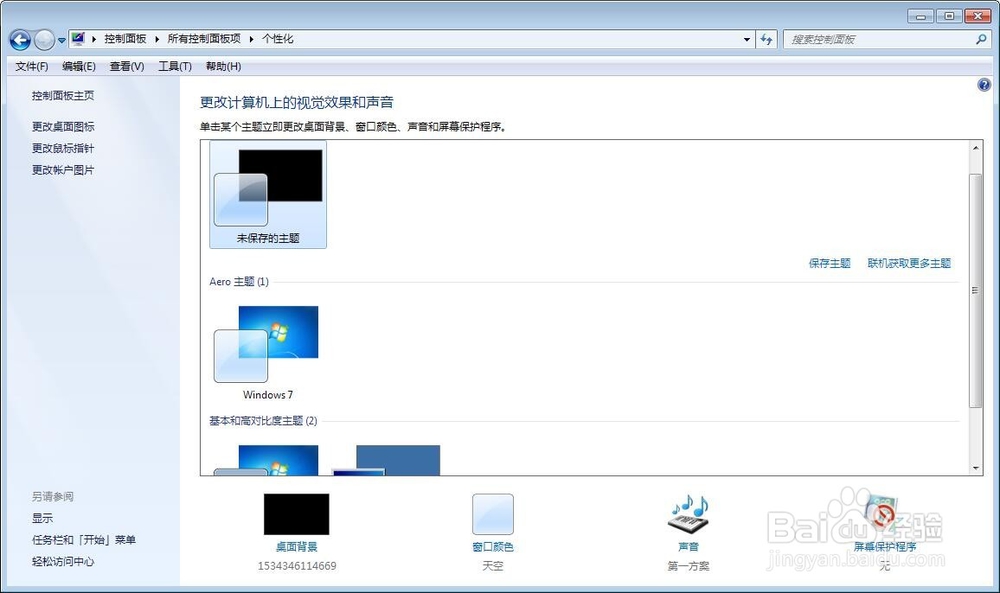
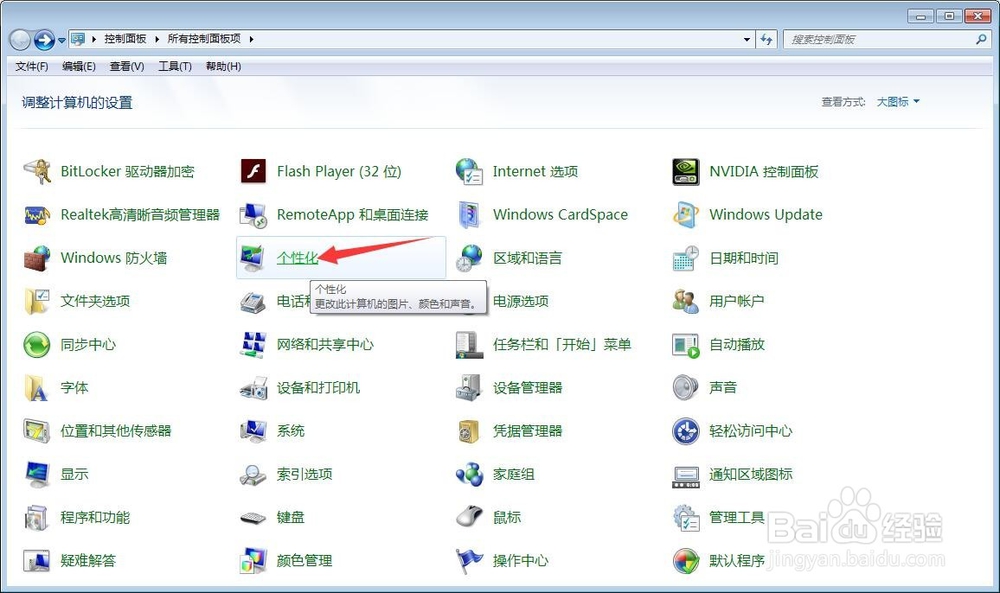
2、在进入win7系统控制面板主界面后,点击【个性化】,进入win7系统个性化设置主界面
win7系统如何设置屏幕保护程序?

win7系统如何设置屏幕保护程序?

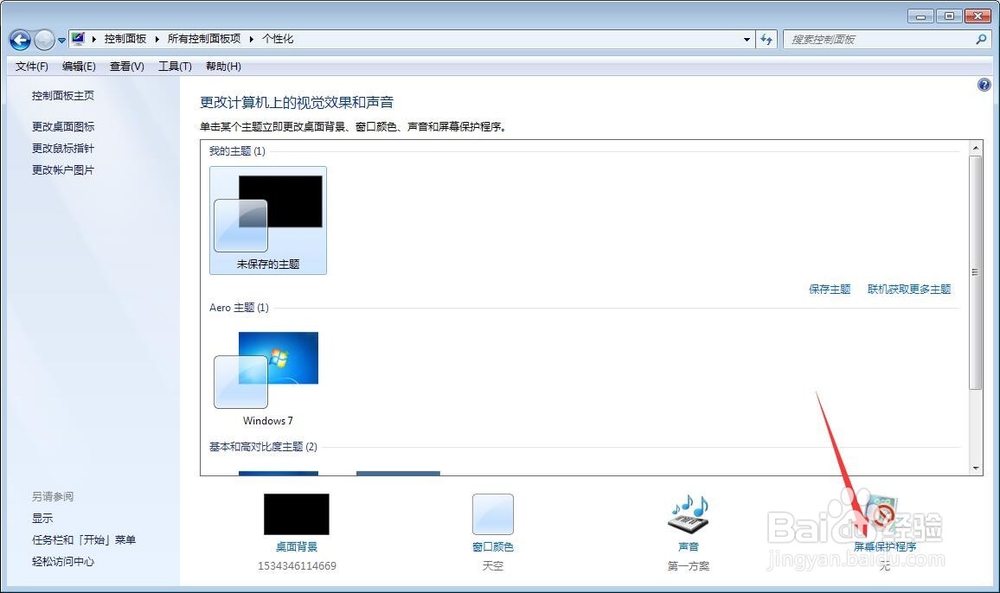
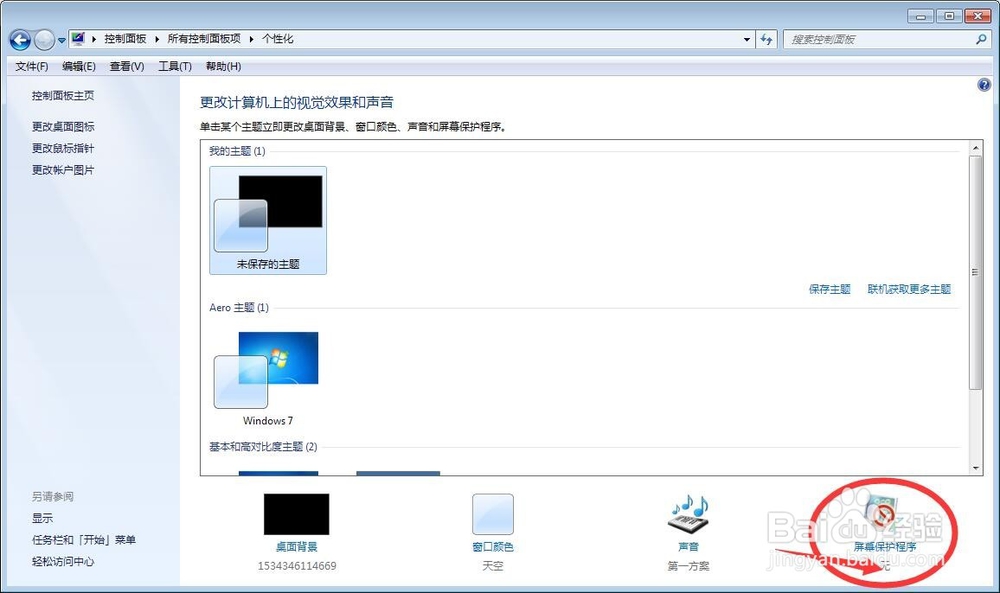
3、在进入win7系统个性化设置主界面后,我们发现右下角的屏幕保护程序为无,此时,点击右下角的【屏幕保护程序】,进入win7系统屏幕保护程序设置主界面
win7系统如何设置屏幕保护程序?

win7系统如何设置屏幕保护程序?

win7系统如何设置屏幕保护程序?

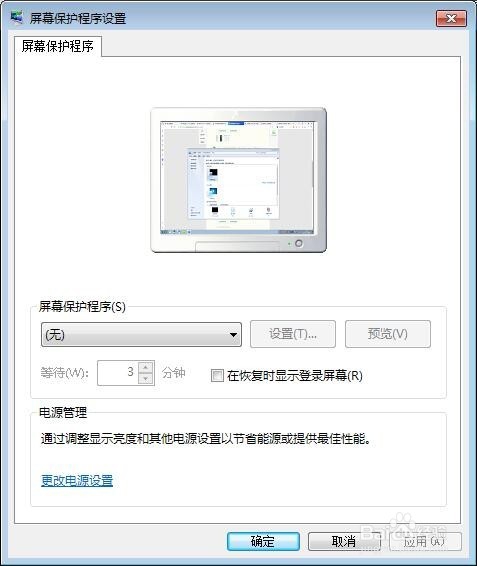
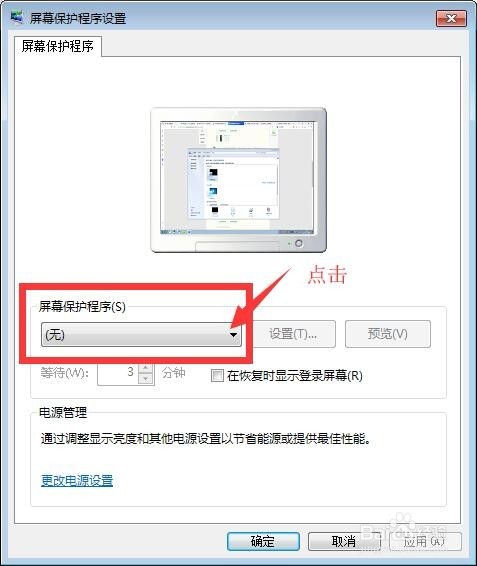
4、在进入win7系统屏幕保护程序设置主界后,在屏幕保护程序栏,点击下拉菜单,选择你需要设置的屏幕保护
win7系统如何设置屏幕保护程序?

win7系统如何设置屏幕保护程序?

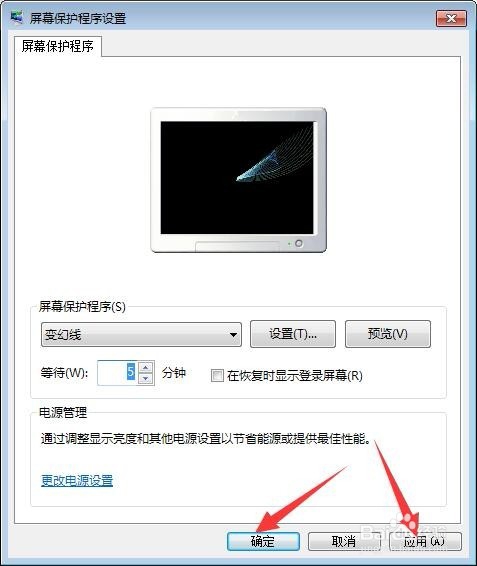
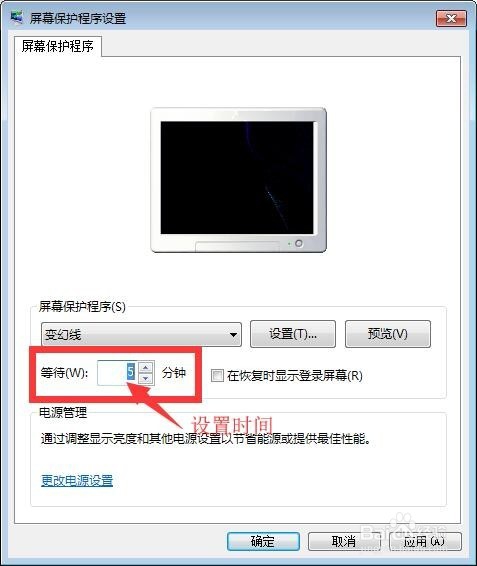
5、在选择完屏幕保护后,首先点击右边的【预览】,查看屏幕保护的效果如何,效果查看完毕后,如果不满意,重复步骤4的操作,重新选择屏幕保护,如果满意,则进入下一步设置,此时在屏幕保护程序栏下方,设置你的电脑在多少分钟无操作后进入屏幕保护,例如5分钟

win7系统如何设置屏幕保护程序?

win7系统如何设置屏幕保护程序?

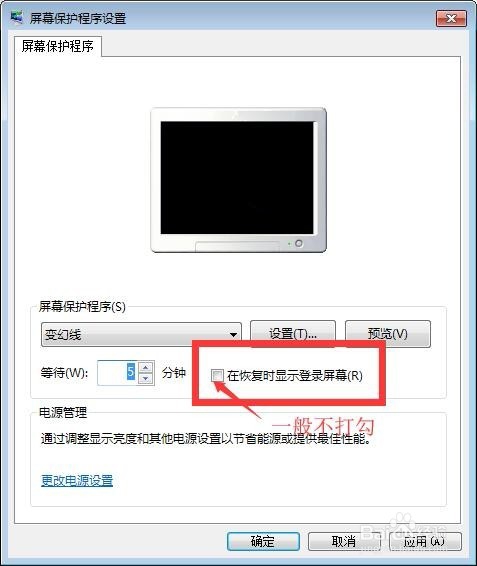
6、在设置完时间后,在其右侧有一个【在恢复时显示登录屏幕】的选项,此时你可以根据你的需要去选择打勾或是不打勾(一般不选择打勾),在所有这些都设置完毕后,点击右下角的应用和确定按钮即可
win7系统如何设置屏幕保护程序?

win7系统如何设置屏幕保护程序?

  • 如何升级电脑系统win7到win10
  • win7怎么升级到win10系统?
  • 如何升级win10系统的步骤教程
  • 电脑刚开机卡怎么办?
  • win7旗舰版怎么升级win10系统
  • 热门搜索
    安康旅游景点介绍 北京旅游集散地 拉斯维加斯旅游费用 绵阳旅游学校 全景旅游网 长崎旅游 新西兰旅游报价 文县旅游 七月份适合去哪旅游 旅游 新闻