Windows2012系统安装 IIS 和 Framework 3.5

 时间:2026-05-06 03:18:58

1、打开服务器管理器泰栗,点击“添加角色和功能”。

Windows2012系统安装 IIS 和 Framework 3.5

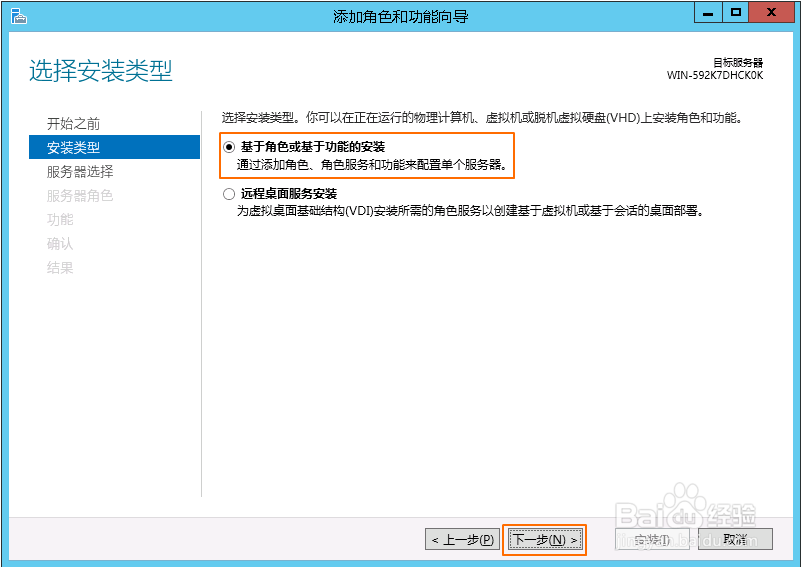
2、安装类悦扬哄型。选择“基于角色或基于功能的安装”安装类型,点击“下一步”按钮。
Windows2012系统安装 IIS 和 Framework 3.5

3、服务器选择。选择“从服务器池中选择服务器”并选中服务器名称,点击“下一步”按钮。

Windows2012系统安装 IIS 和 Framework 3.5

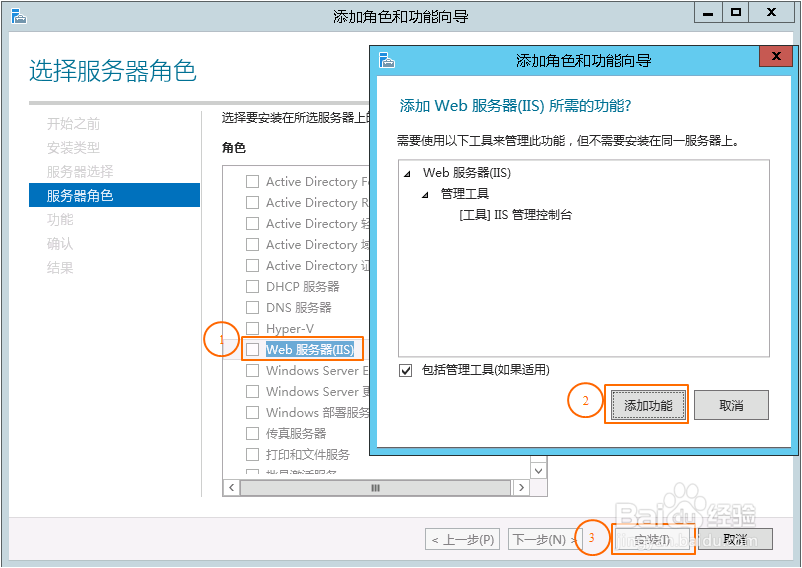
4、服务器角色。选择“Web服务器(IIS)”,在弹出框中选择“添加功能”,再点击“安装”按钮。
Windows2012系统安装 IIS 和 Framework 3.5

5、功能。选择“.Net Framework 3.5功能”,点击“下一步”按钮。

Windows2012系统安装 IIS 和 Framework 3.5

6、Web服务器角色(IIS)。点击“下一步”按钮。

Windows2012系统安装 IIS 和 Framework 3.5

7、角色槐施服务。按图下所示选择相关角色服务,选择完成后点击“下一步”按钮

Windows2012系统安装 IIS 和 Framework 3.5

8、确认。确认选择的角色服务和功能等,如果有问题则可点击“上一步”按钮进行修改设置,没有问题的话点击“安装”按钮开始安装。

Windows2012系统安装 IIS 和 Framework 3.5

9、安装完成后,在服务器管理器中即可找到IIS。

  • 如何通过局域网安装系统(网刻)?
  • LSI阵列卡Raid1和Raid0配置方法
  • 怎么在Windows server 2008上部署域控制器?
  • 如何在Windows server 2016 上添加FTP服务器
  • raid1硬盘坏了,系统崩溃数据恢复
  • 热门搜索
    云南旅游景点地图 上海旅游地图全图 旅游方案 沧州旅游网 雪野湖旅游区 奖励旅游策划方案 宁海旅游景点大全 德阳旅游景点大全 狼牙山旅游景点 防城港金滩旅游攻略
