win10系统,手机向电脑通过蓝牙传送文件

 时间:2026-02-14 22:39:22

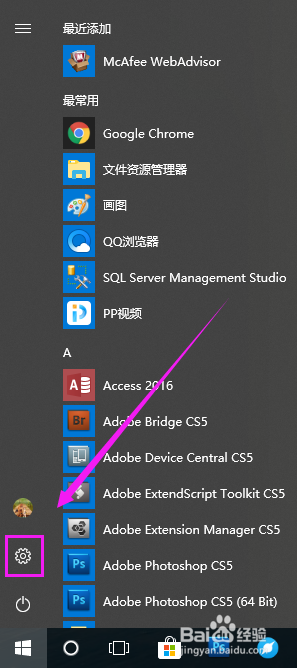
1、打开电脑,进入win10系统,点击开始,选择“设置”,如图所示
win10系统,手机向电脑通过蓝牙传送文件

2、来到设置界面,选择设备,如图所示

win10系统,手机向电脑通过蓝牙传送文件

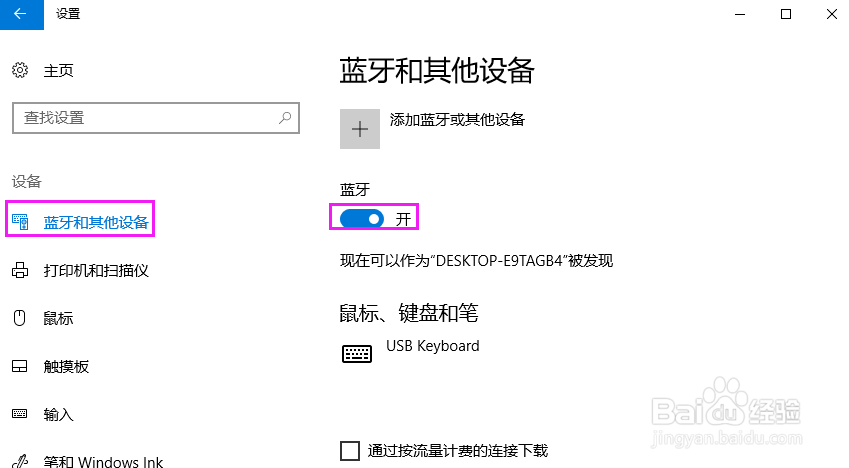
3、选择“蓝牙和其他设备”,将蓝牙打开,如图所示

win10系统,手机向电脑通过蓝牙传送文件

4、另外也将手机的蓝牙打开,如图所示

win10系统,手机向电脑通过蓝牙传送文件

5、在手机上,选择文件传送到电脑,我这里以一张图片为例,选择蓝牙,选择电脑的名称,开始发送,如图所示

win10系统,手机向电脑通过蓝牙传送文件

win10系统,手机向电脑通过蓝牙传送文件

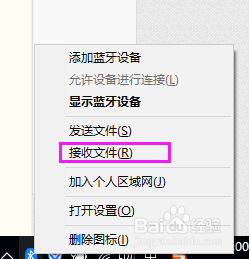
6、然后,回到电脑,任务栏显示的蓝牙图标,鼠标右击,选择“接受文件”,如图所示
win10系统,手机向电脑通过蓝牙传送文件

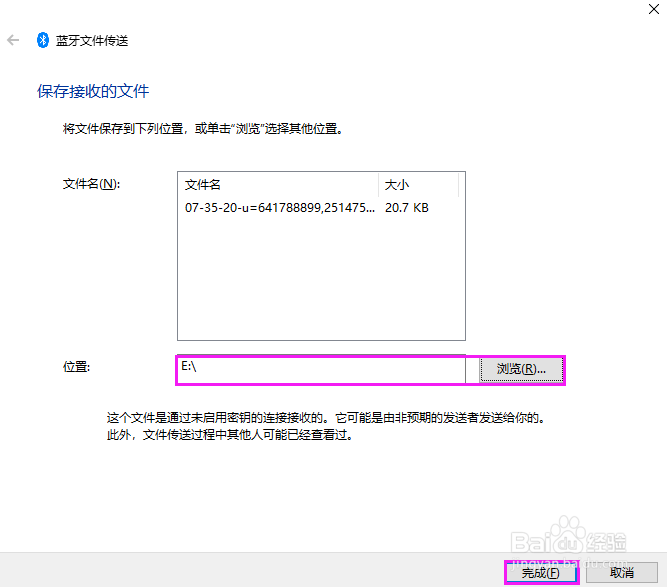
7、弹出接受文件对话框,正在接受文件,选择文件保存的位置,点击浏览自行选择位置,点击“完成”,电脑就可以接受文件了,如图所示
win10系统,手机向电脑通过蓝牙传送文件

  • PhotoshopCS5如何裁剪图片
  • 怎样利用ps制作金属拉丝效果
  • 如何使用PS名片变得更加有质感?
  • 在线ps如何调出图层
  • PS如何制作图片移轴模糊效果?
  • 热门搜索
    北京旅游景点门票价格 钦州旅游景点大全 联联旅游 日照旅游景点介绍 上海旅游景点排行 旅游年卡一卡通景点 唐县旅游景点 保定市旅游景点 过年去哪里旅游最好 青海旅游网