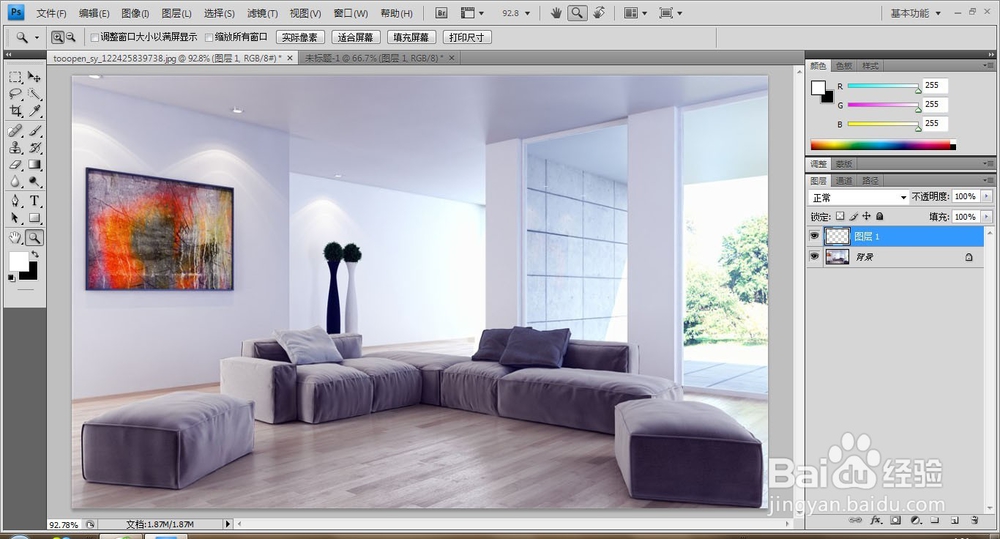
用PS软件绘制室内光线效果

 时间:2026-02-14 02:37:10

1、打开PS软件,执行文件-打开命令,打开背景素材文件。
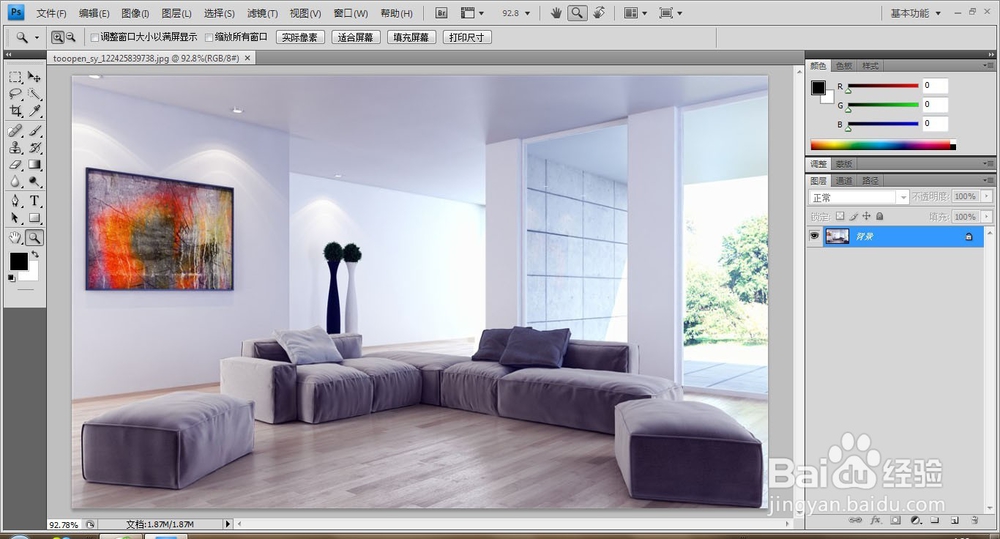
用PS软件绘制室内光线效果

2、按快捷键Ctrl+Shift+N新建空白图层1,并将前景色设为白色。

用PS软件绘制室内光线效果

3、选择画笔工具,设计画笔为硬画笔,大小为:19,不透明度为100%。流量为100%。绘制若干条直线,
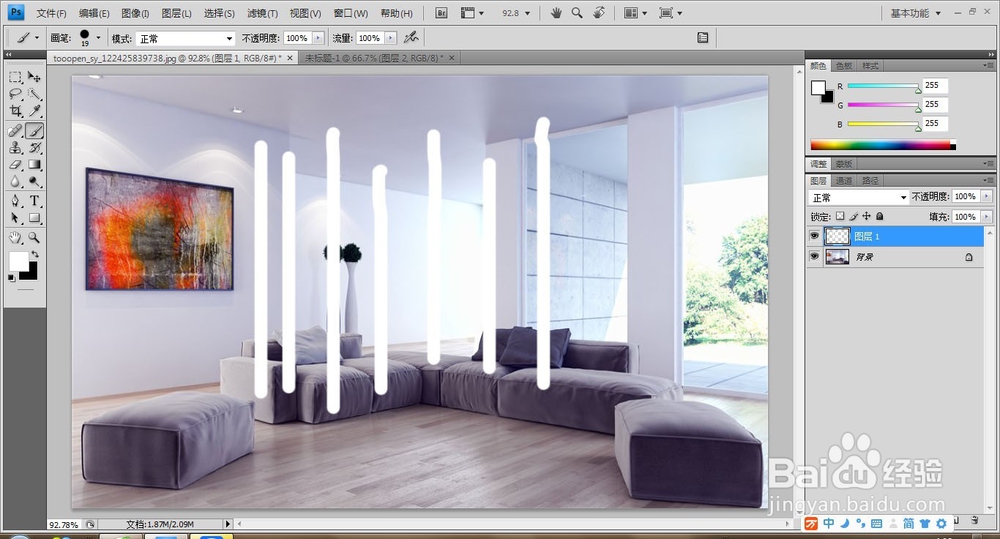
用PS软件绘制室内光线效果

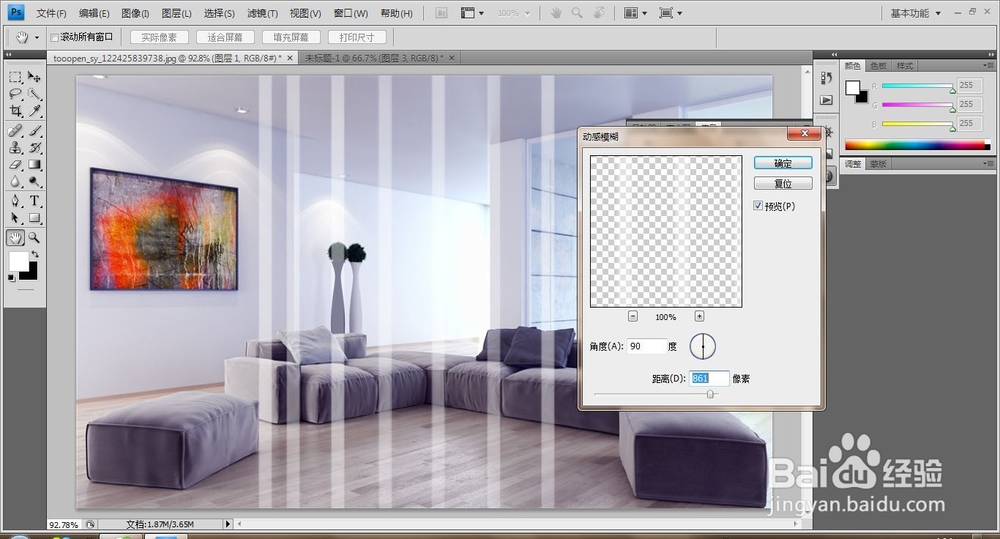
4、选择图层1,执行滤镜-模糊-动感模糊,设置角度为90度,距离861像素,这个自定的,看实际图的大小。但最好设大一点。
用PS软件绘制室内光线效果

5、按Ctrl+T选择透视工具,调整光的透视效果,并调整其位置。

用PS软件绘制室内光线效果

6、选择橡皮檫工具,设置其不透明度为56%,柔角画笔,流量为100%。在光的尽头涂抹,最终效果如图:

用PS软件绘制室内光线效果

  • PS如何添加灯光效果?
  • ps如何添加灯光效果
  • PS怎么制作灯光效果。
  • Ps中怎么制作镜像
  • ps怎么把图片变成填充图案
  • 热门搜索
    养马岛旅游度假区 春天哪里旅游好 昆明旅游景点有哪些 同程旅游怎么样 鸟巢水立方旅游攻略 湖州旅游景点大全 广州旅游攻略自助游 上海旅游集散地 杭州旅游景点推荐 昆明周边旅游景点