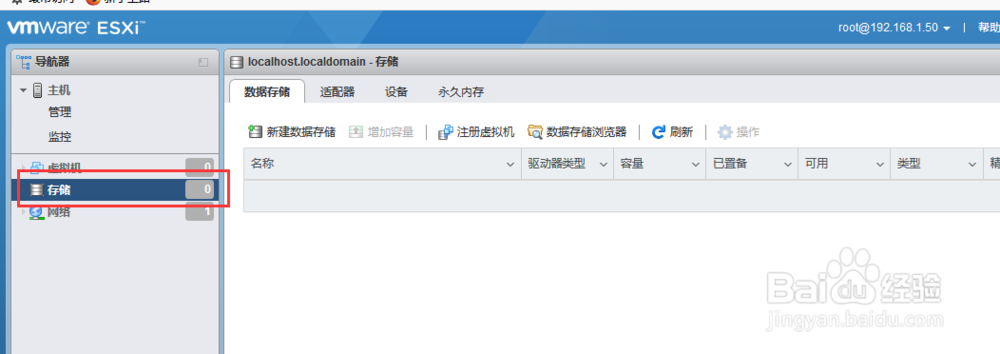
1、打开浏览器,输入ESXi主机地址,并切换到存储管理界面
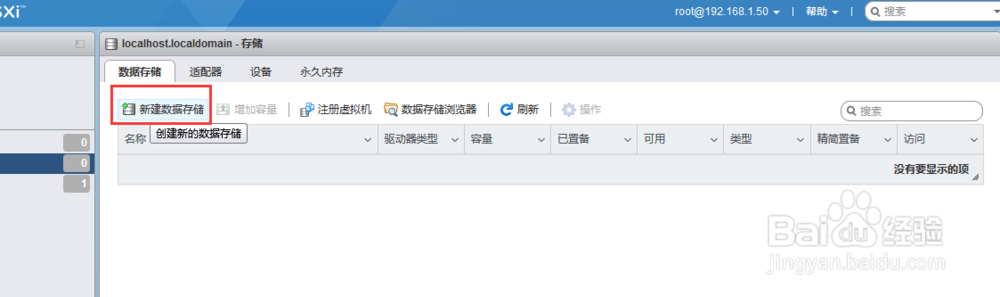
2、点击“新建数据存储”
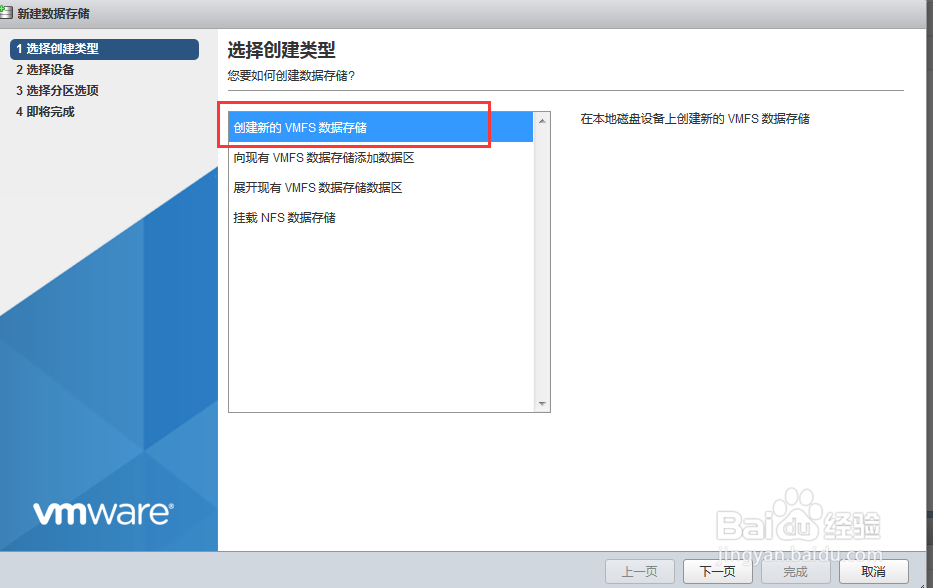
3、选择“创建新的VMFS数据存储”
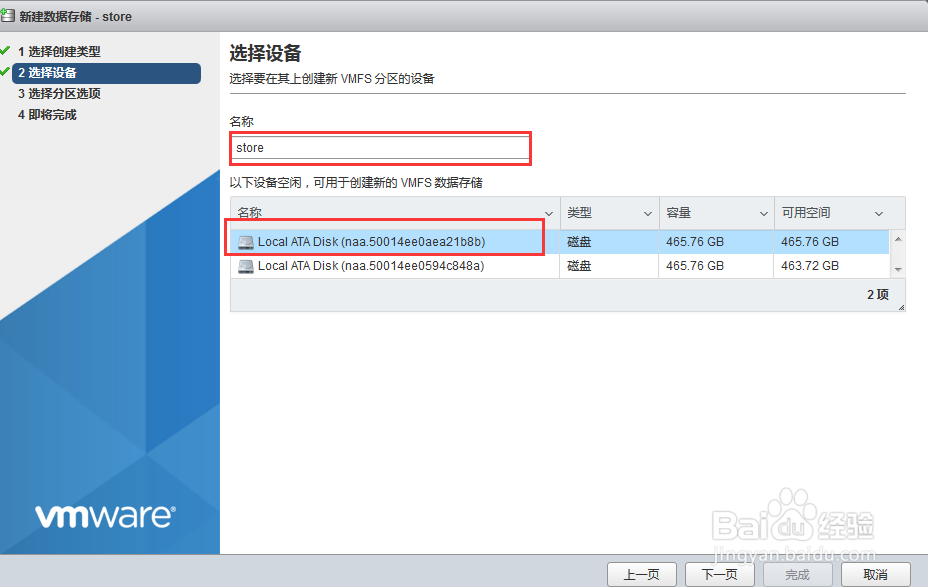
4、给添加的存储命名,并选择要添加的硬盘
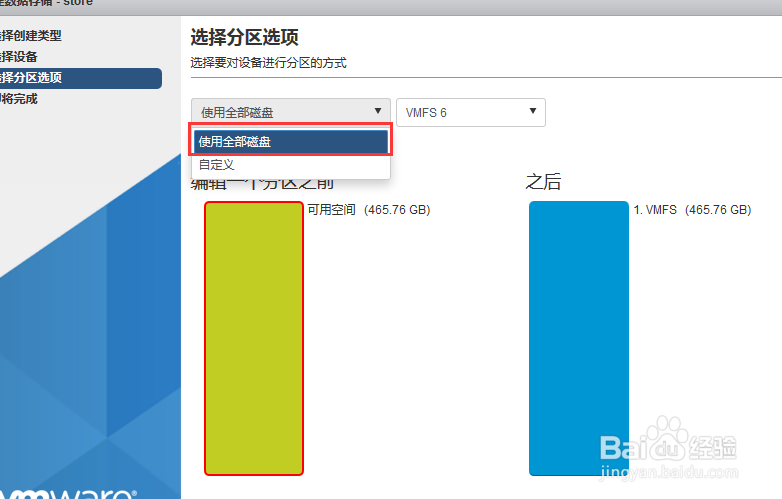
5、选择使用“全部磁盘”及格式
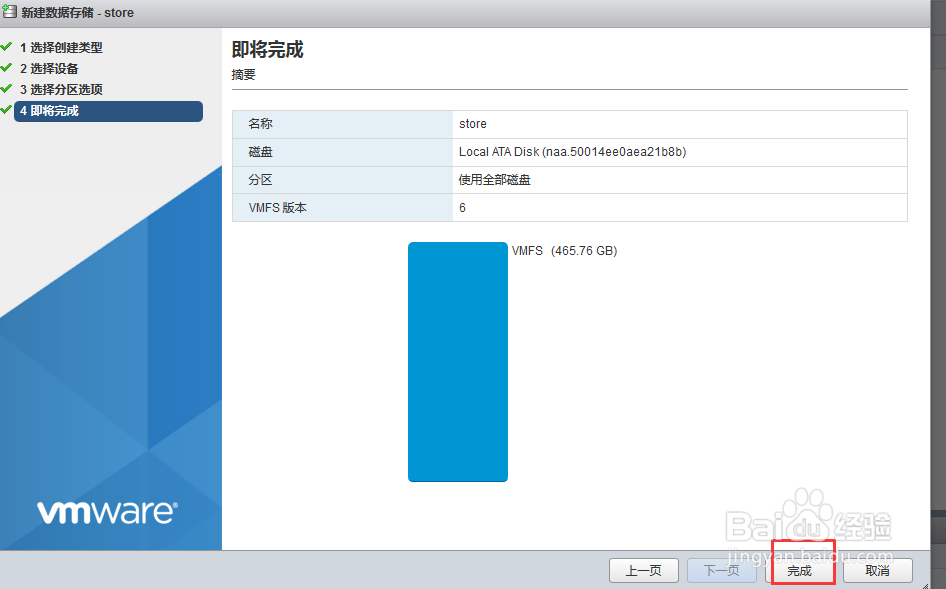
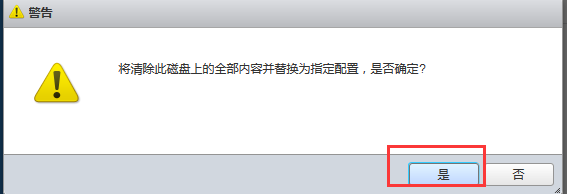
6、完成数据存储的创建,因选择是使用全部磁盘,会给出提示,选择是

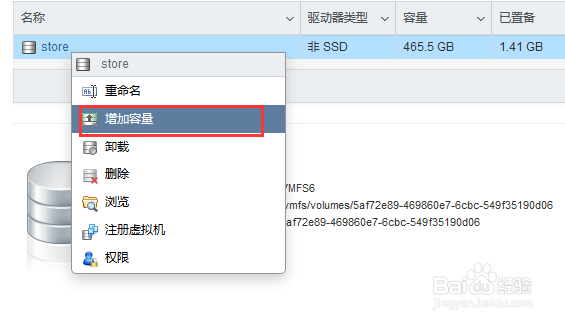
7、对刚创建的存储右键选择“增加容量”
8、选择类型
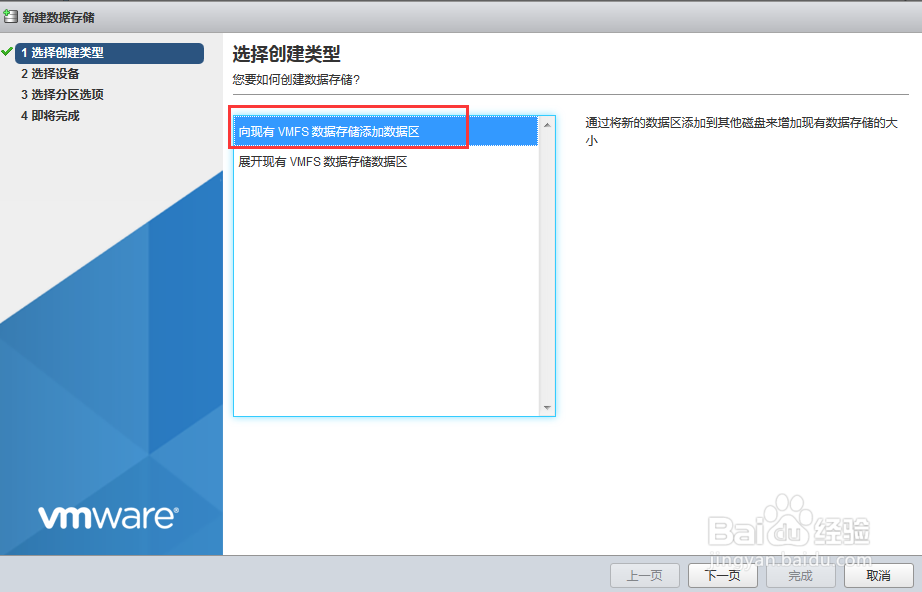
9、选择要添加的硬盘及分区类型
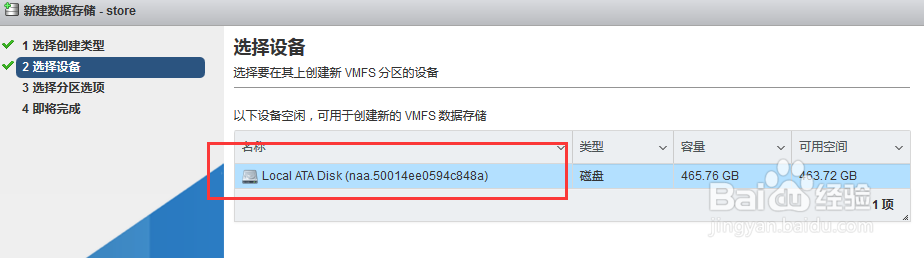
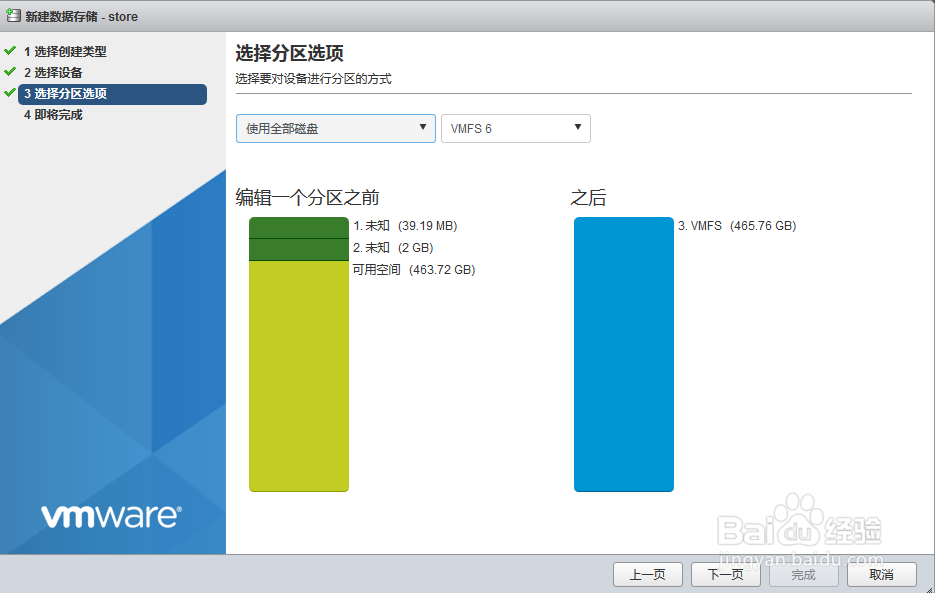
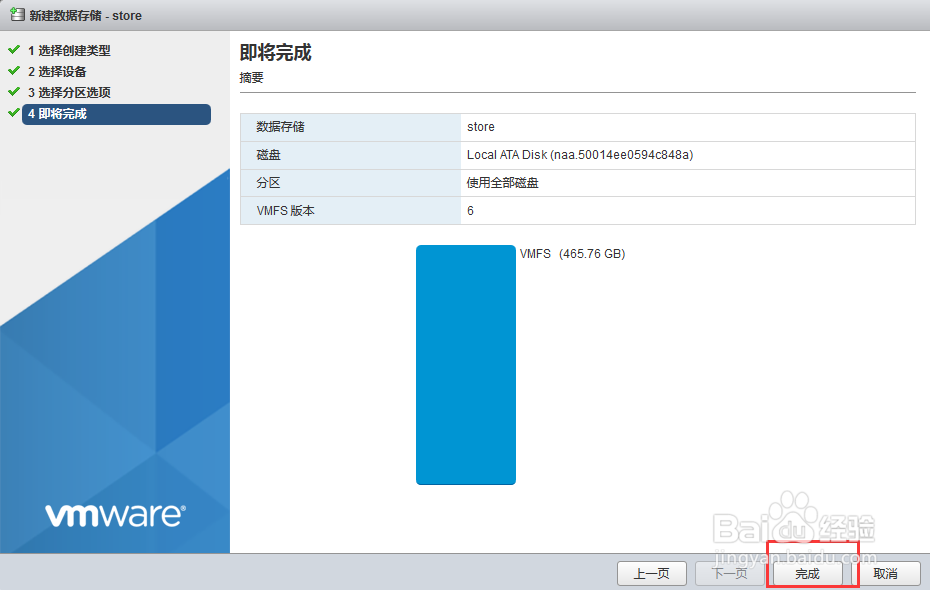
10、完成扩容,看到存储容量增加了

时间:2026-04-22 04:42:13
1、打开浏览器,输入ESXi主机地址,并切换到存储管理界面
2、点击“新建数据存储”
3、选择“创建新的VMFS数据存储”
4、给添加的存储命名,并选择要添加的硬盘
5、选择使用“全部磁盘”及格式
6、完成数据存储的创建,因选择是使用全部磁盘,会给出提示,选择是
7、对刚创建的存储右键选择“增加容量”
8、选择类型
9、选择要添加的硬盘及分区类型
10、完成扩容,看到存储容量增加了
