如何使用Smartbi工具创建静态列表类型转换规则

 时间:2026-02-14 12:21:50

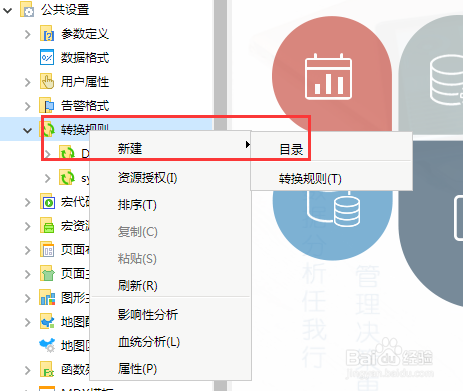
1、第一步,启动Smartbi运行服务器,在浏览器中访问设计界面;在公共设置--->转换规则,鼠标右键新建目录等级转换,如下图所示:
如何使用Smartbi工具创建静态列表类型转换规则

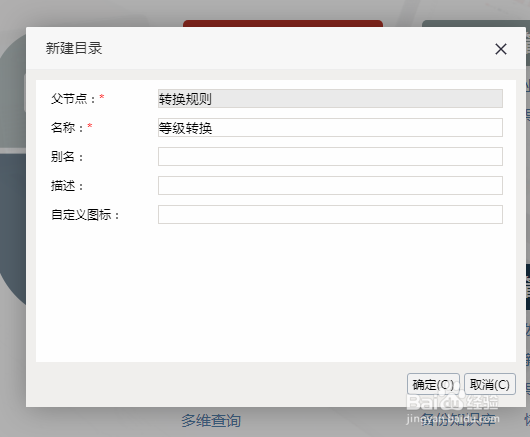
2、第二步,打开新建目录窗口,输入目录名称,其他的项目根据需要进行填写,如下图所示:
如何使用Smartbi工具创建静态列表类型转换规则

3、第三步,在新建转换规则目录下新建转换规则,选择销售数据源,如下图所示:

如何使用Smartbi工具创建静态列表类型转换规则

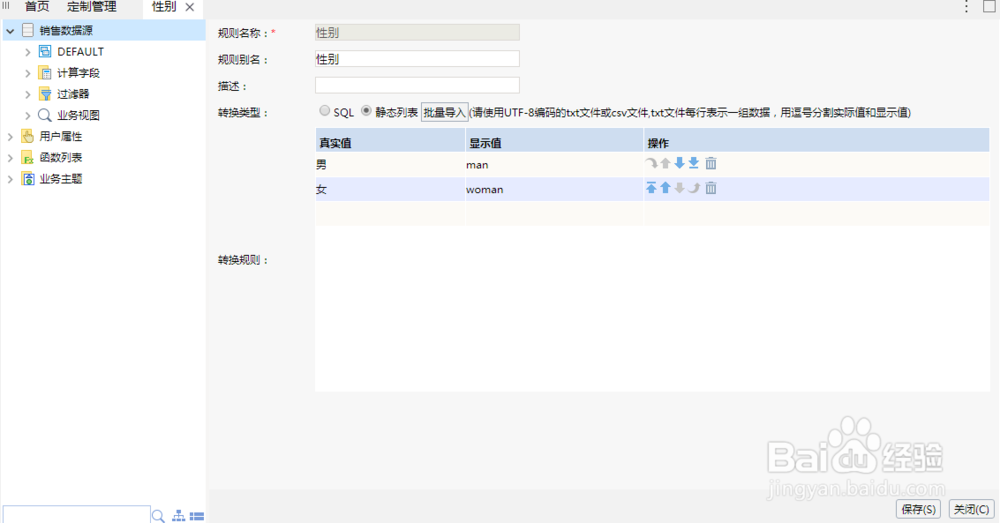
4、第四步,输入规则名称和规则别名,将转换类型切换到静态列表;填写真实值、显示值,如下图所示:

如何使用Smartbi工具创建静态列表类型转换规则

5、第五步,填写完毕后,点击保存按钮,结果弹出已存在同名的对象;于是修改规则名称,再次保存,如下图所示:

如何使用Smartbi工具创建静态列表类型转换规则

如何使用Smartbi工具创建静态列表类型转换规则

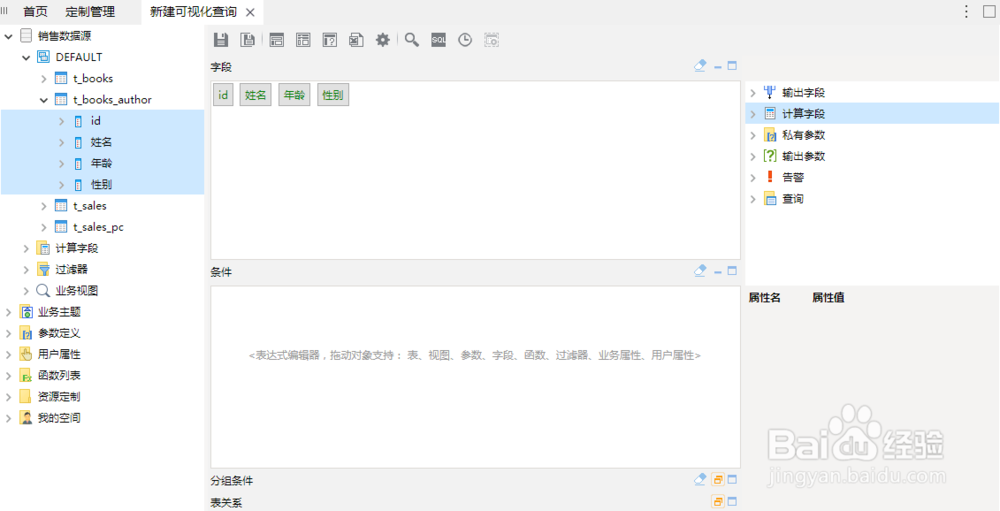
6、第六步,在指定的目录下,创建可视化查询,拖动字段到字段编辑框;然后点开右侧输出字段性别,将转换规则选中刚才创建的转换规则性别,如下图所示:
如何使用Smartbi工具创建静态列表类型转换规则

如何使用Smartbi工具创建静态列表类型转换规则

  • WPS表格技巧之表中表怎么转化为普通区域
  • excel中表格背景添加(word中背景添加)
  • 怎么将Excel中的内容插入到文档并自动更新?
  • Excel如何实现在空白单元格填充指定文本
  • excel如何将数据透视表的字段折叠
  • 热门搜索
    自然旅游景点 飘邈之旅游戏 宁波普陀山旅游攻略 湖北旅游攻略自助游 水泊梁山旅游网 环视旅游网 烟台旅游地图 赴美旅游签证有效期 房山旅游网 山西有什么旅游景点