怎样用Adobe Acrobat合并标书文件

 时间:2026-02-12 05:48:35

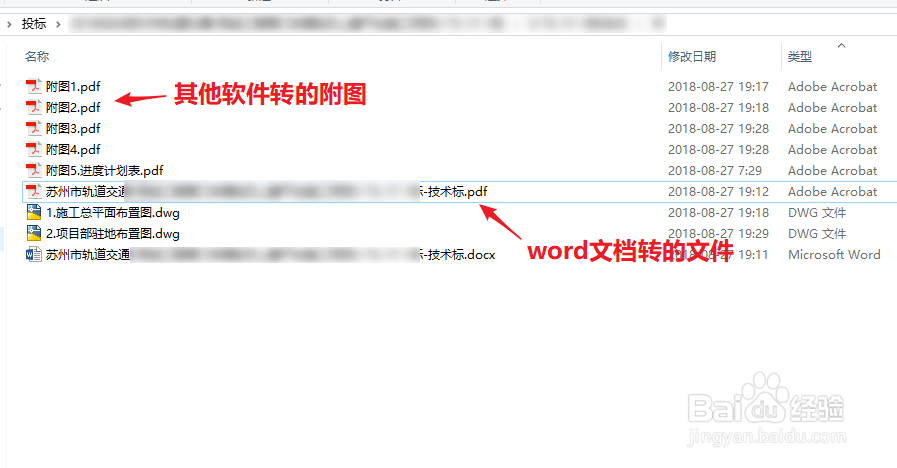
1、用虚拟打印或者软件自带的导出,把需要的文件转成pdf文件
怎样用Adobe Acrobat合并标书文件

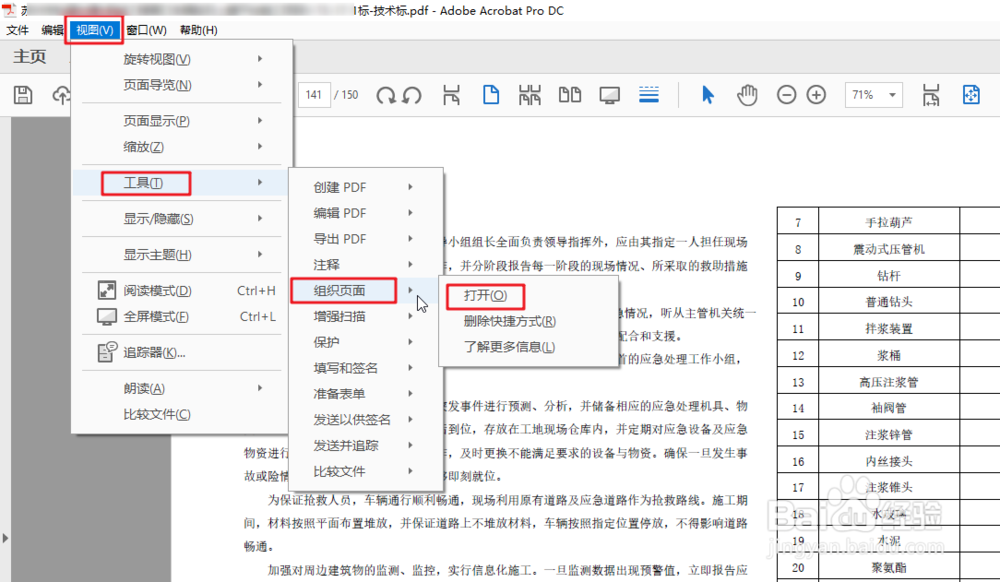
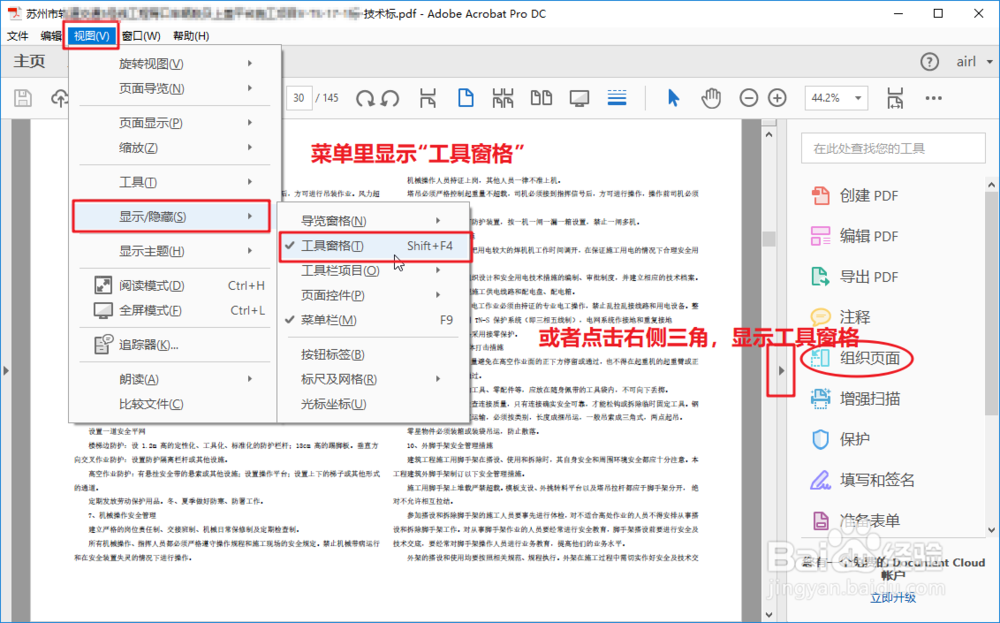
2、打开文档pdf,通过菜单或者右侧按钮,打开右侧“工具窗格”,选择“组织页面”
怎样用Adobe Acrobat合并标书文件

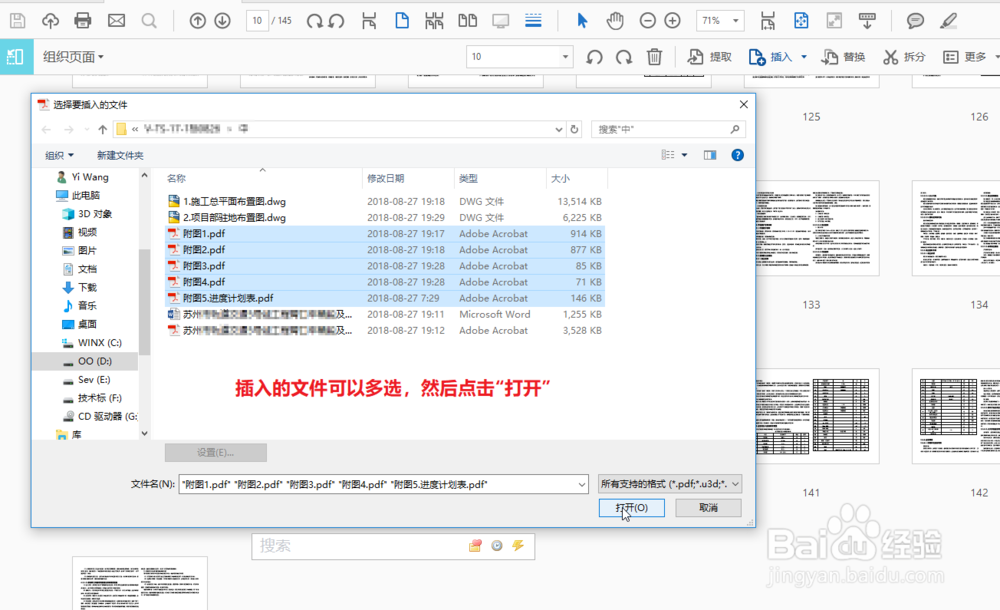
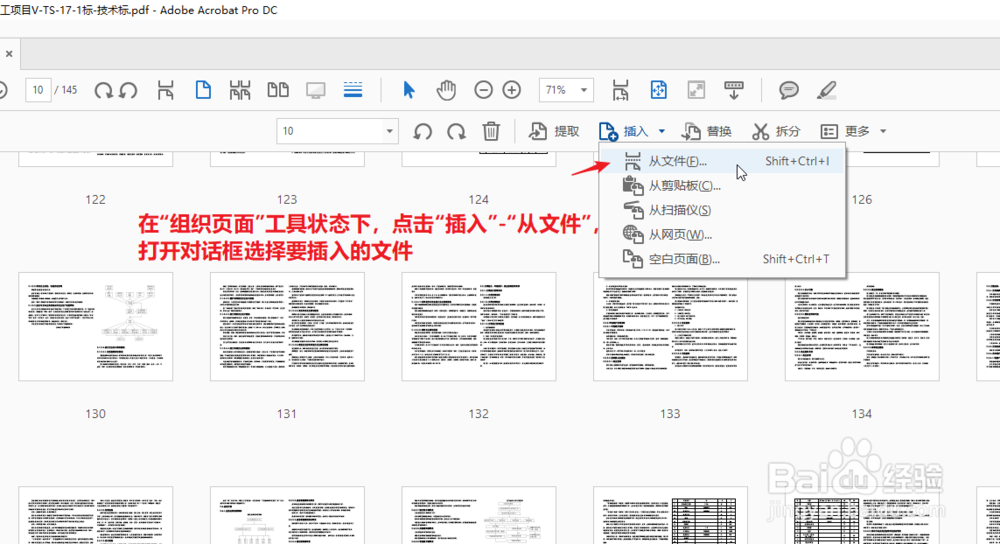
3、在组织页面状态,点击工具栏“插入”-“从文件”-打开对话框选中要插入到的附图文件,文件可以多选
怎样用Adobe Acrobat合并标书文件

怎样用Adobe Acrobat合并标书文件

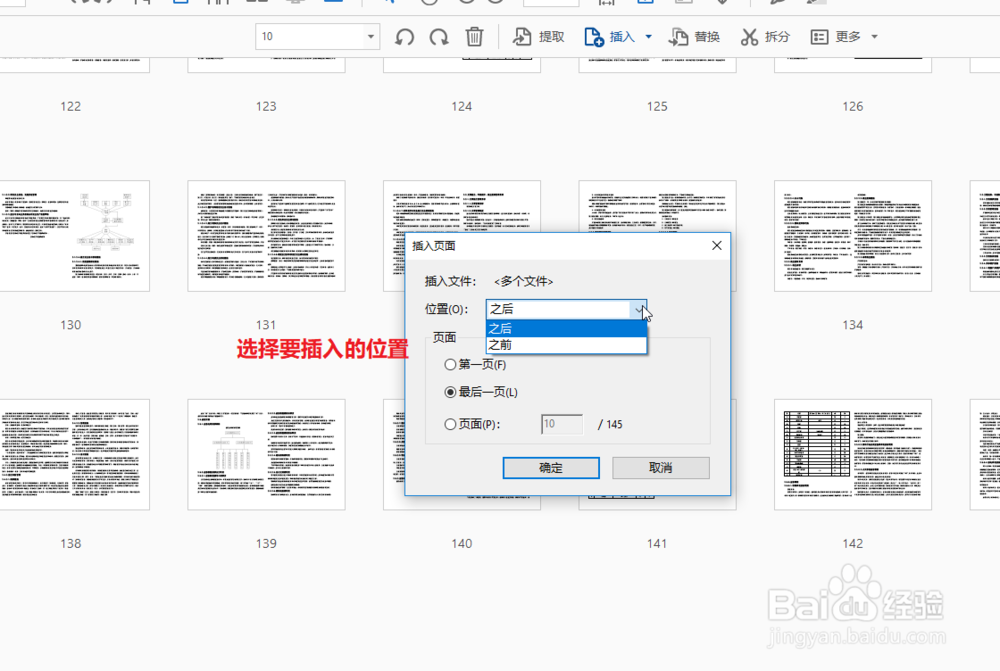
4、弹出“插入页面”对话框,选择位置以后点击确定

怎样用Adobe Acrobat合并标书文件

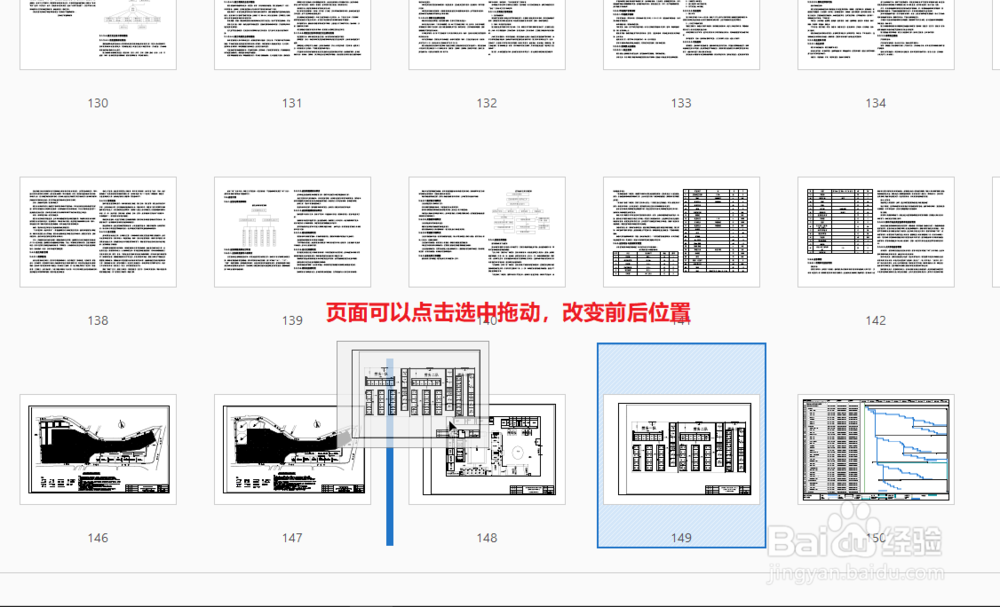
5、插入以后的页面可以直接选中(可以多选)拖动调整位置

怎样用Adobe Acrobat合并标书文件

6、关闭组织页面状态,回到正常查看状态,确认无误后,保存文件

怎样用Adobe Acrobat合并标书文件

1、前面第2步,也可以直接菜单里打开组织页面状态,其他操作一样

怎样用Adobe Acrobat合并标书文件

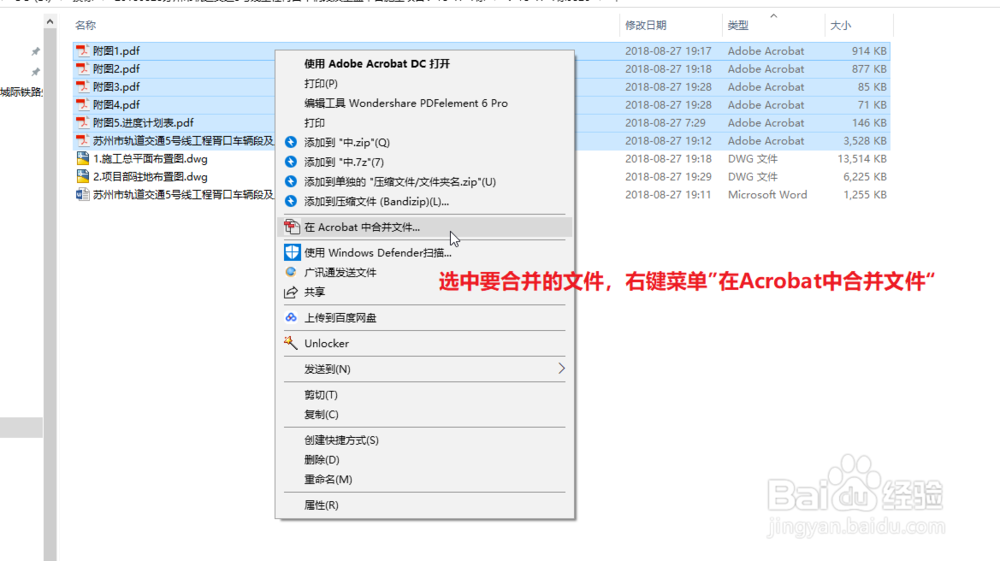
1、选中要合并的文件,右键菜单“在Acrobat中合并文件”

怎样用Adobe Acrobat合并标书文件

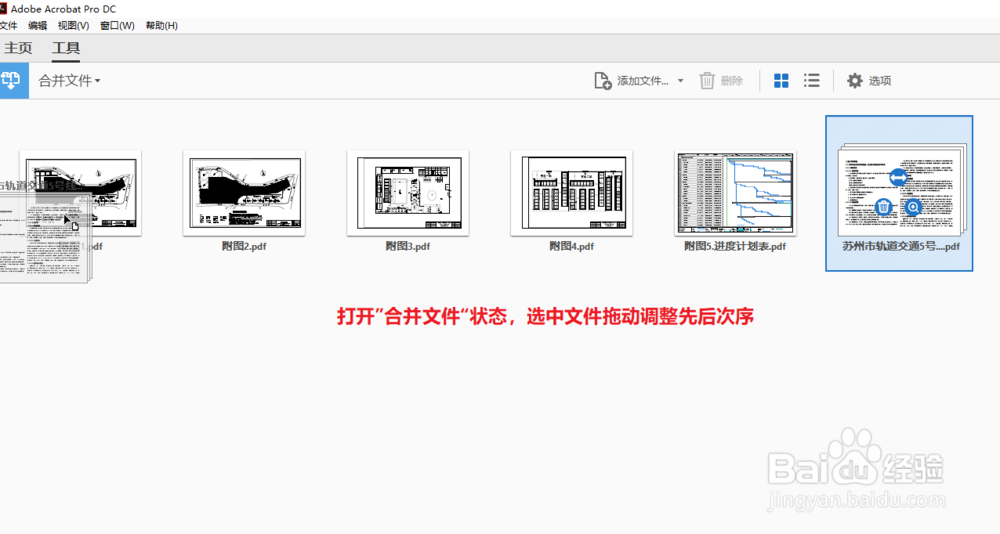
2、软件自动打开到“合并文件”状态,选中页面拖动先后次序

怎样用Adobe Acrobat合并标书文件

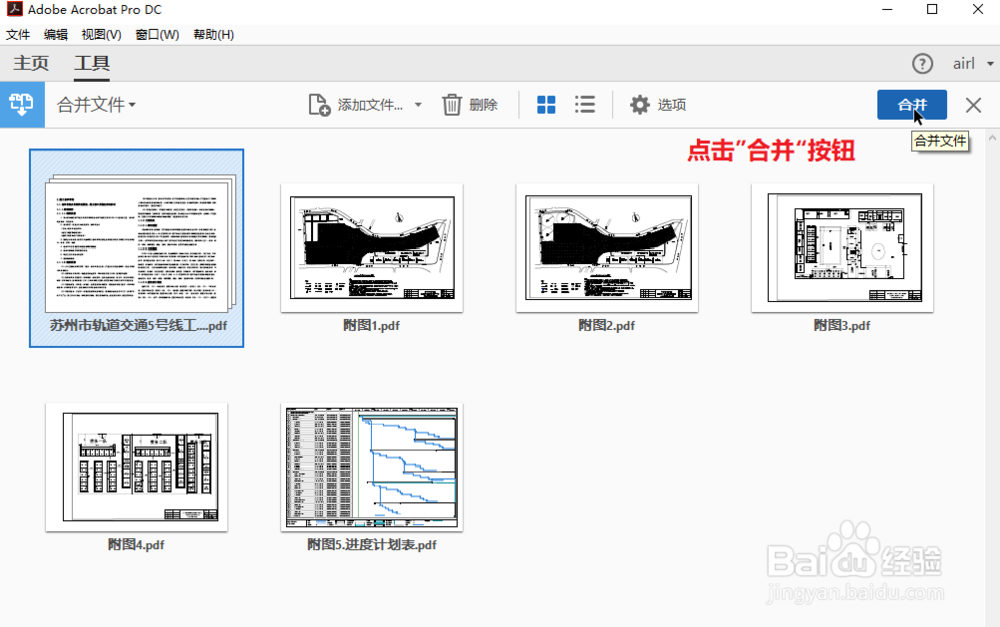
3、调整好顺序后,点击右上角“合并”按钮

怎样用Adobe Acrobat合并标书文件

4、合并完成后会回到正常查看状态,保存文件即可

怎样用Adobe Acrobat合并标书文件

  • 扫描图片上的文字怎么修改
  • 人民日报账号怎么注销
  • 怎样避免产生磁盘碎片
  • 教育孩子的正确引导方式
  • PPT:“旋转相框”效果要怎么做
  • 热门搜索
    燕子沟旅游 岛多多海岛旅游论坛 甘南 旅游 金孔雀旅游度假村 阜平旅游景点 旅游策划书范文 江苏连云港旅游景点 行者 旅游卫视 新疆旅游官方网 深圳旅游景点推荐