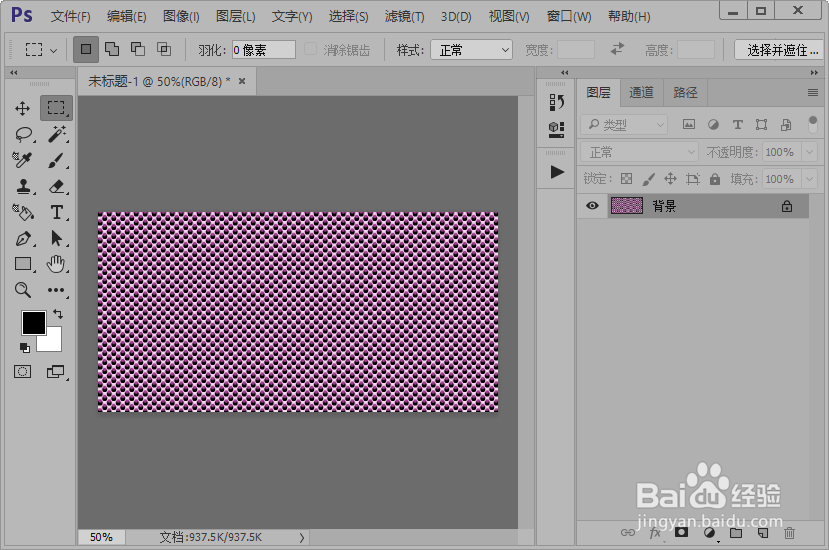
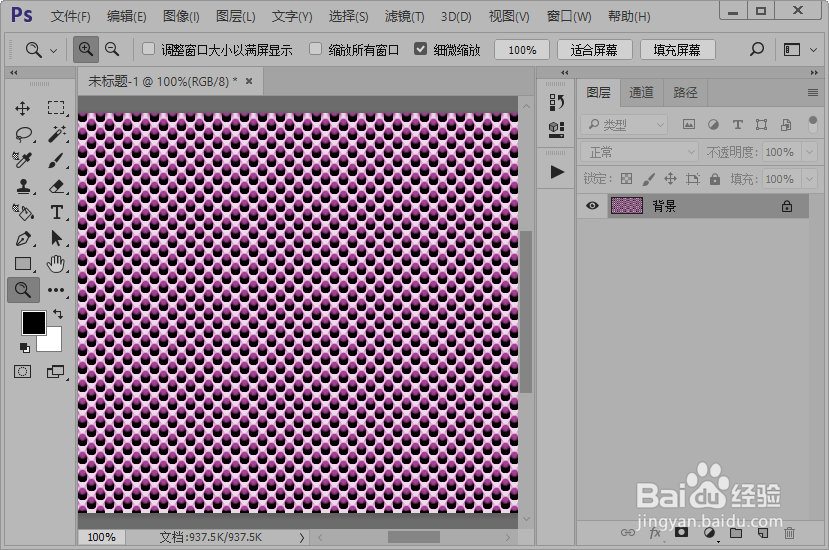
如何制作排列整齐的紫色珠子点缀效果图片?

 时间:2026-04-23 09:13:53

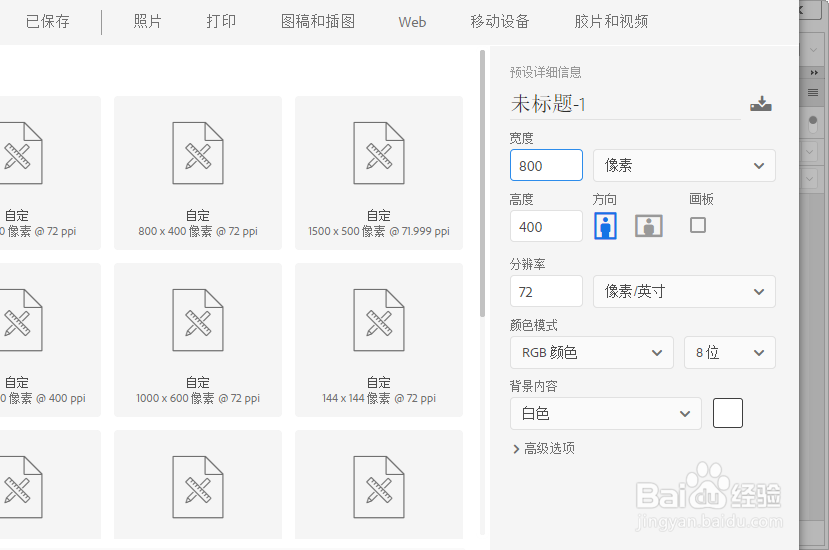
1、基本的步骤就是先打开ps软件,然后新建画布了。如果你连这些基本的步骤都不会,那就需要先了解一下了。
如何制作排列整齐的紫色珠子点缀效果图片?

如何制作排列整齐的紫色珠子点缀效果图片?

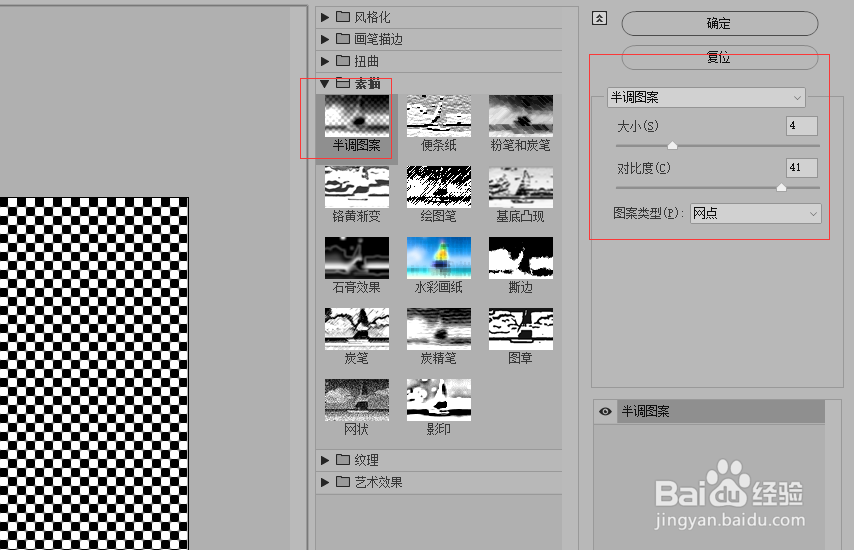
2、建好画布之后,我们找到滤镜库里面的半调图案,然后设置如图所示的参数并点击右上角的确定。
如何制作排列整齐的紫色珠子点缀效果图片?

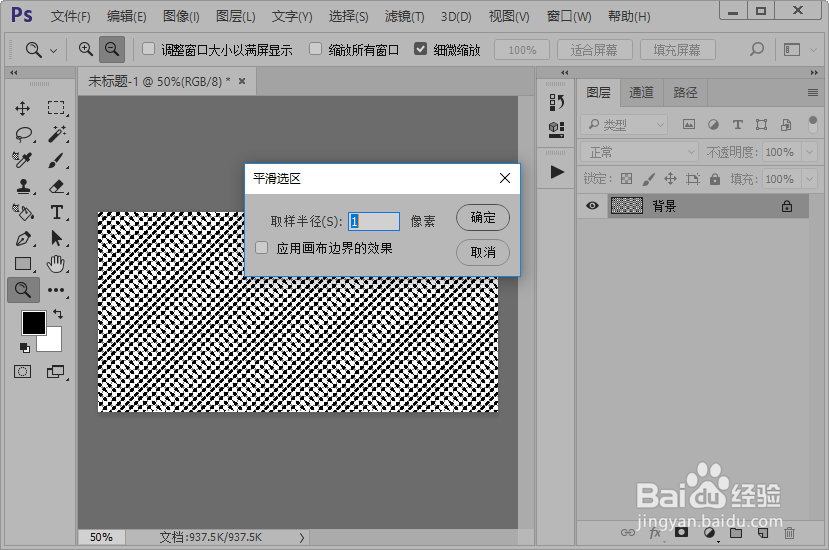
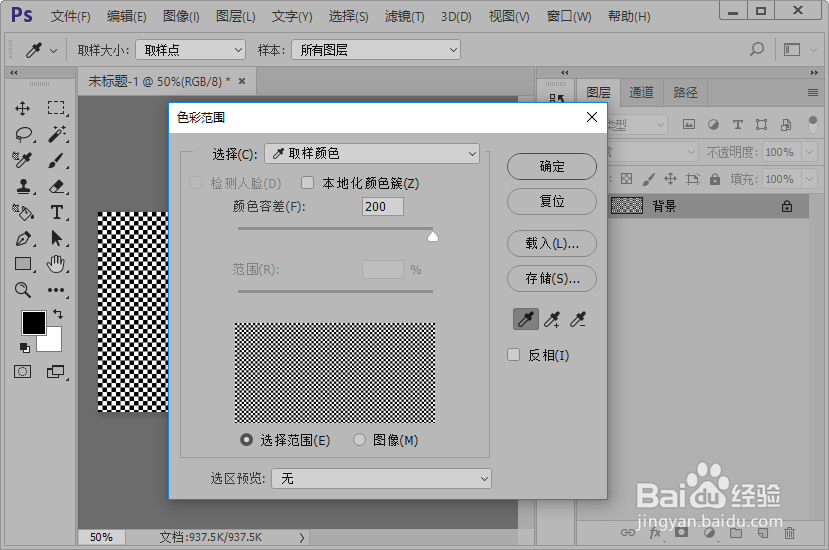
3、在选择菜单中找到色彩范围并点击,设置如图所示的参考参数;然后我们设置一下平滑选区。
如何制作排列整齐的紫色珠子点缀效果图片?

如何制作排列整齐的紫色珠子点缀效果图片?

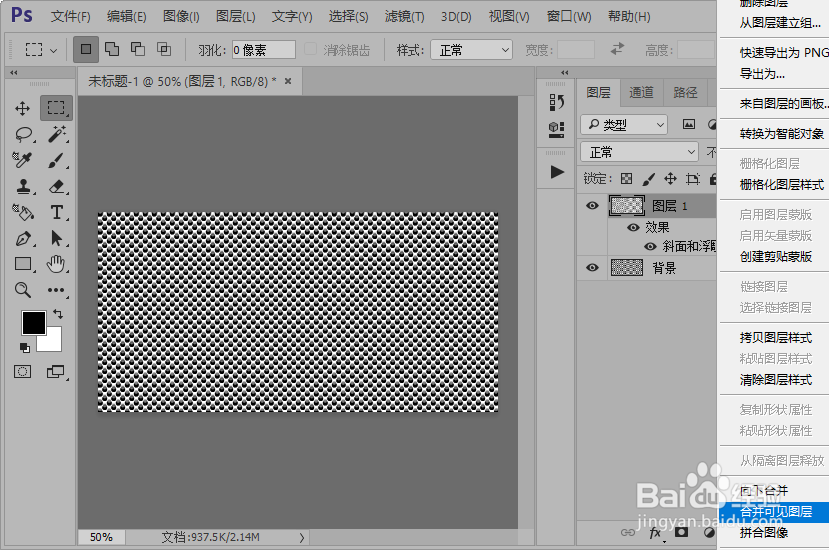
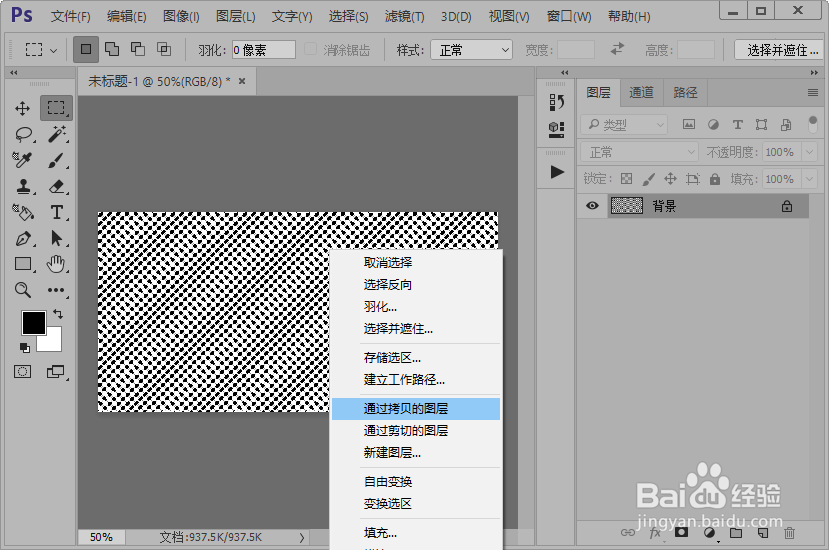
4、接下来,我们选择选区工具,在生成的选取上面鼠标右键,选择通过拷贝的图层并点击。
如何制作排列整齐的紫色珠子点缀效果图片?

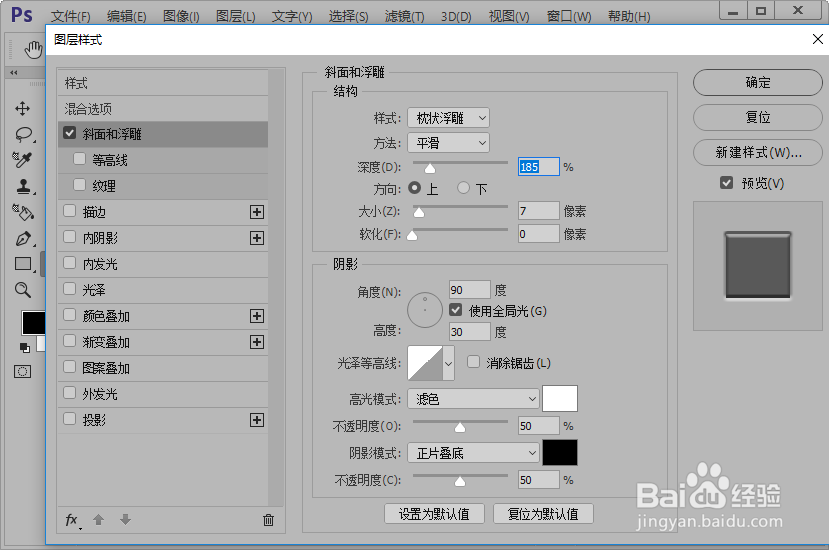
5、添加图层样式投影与斜面和浮雕,参数的设置就参考小编的就可以了。

如何制作排列整齐的紫色珠子点缀效果图片?

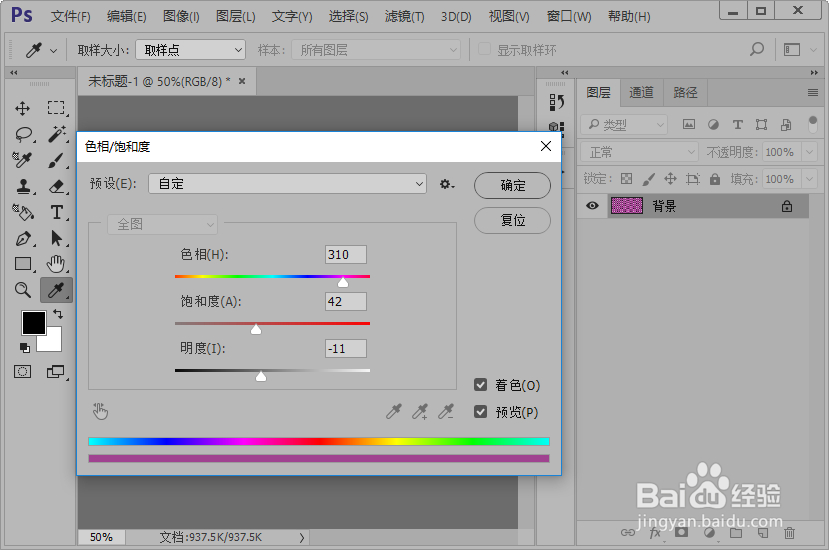
6、接着,我们合并可见图层;然后使用色相/饱和度调整画布的颜色。

如何制作排列整齐的紫色珠子点缀效果图片?

如何制作排列整齐的紫色珠子点缀效果图片?

7、这样,我们就制作好了排列整齐的紫色珠子点缀效果图片。

如何制作排列整齐的紫色珠子点缀效果图片?

如何制作排列整齐的紫色珠子点缀效果图片?

  • CAD2020怎么关闭忽略图案填充对象
  • Ai创建的3D模型怎么修改
  • win10卸载3dmax干净
  • lumion怎么渲染灯光通道图
  • 皮皮虾怎样设置儿童/青少年模式
  • 热门搜索
    浙江金华旅游 洛阳的旅游景点 福建宁德旅游 三亚旅游学院 旅游点评网 湖南凤凰旅游 日韩旅游 呼伦贝尔旅游局 旅游年卡一卡通景点 江苏舜天海外旅游有限公司