Win10怎么设置共享文件夹

 时间:2026-02-15 06:24:13

1、首先创建一个文件夹(用来测试)

Win10怎么设置共享文件夹

2、鼠标右击当前文件夹,点击最下方“属性”

Win10怎么设置共享文件夹

3、点击上方选项卡“共享”

Win10怎么设置共享文件夹

4、点击“共享”或者“高级共享(下文介绍)”

Win10怎么设置共享文件夹

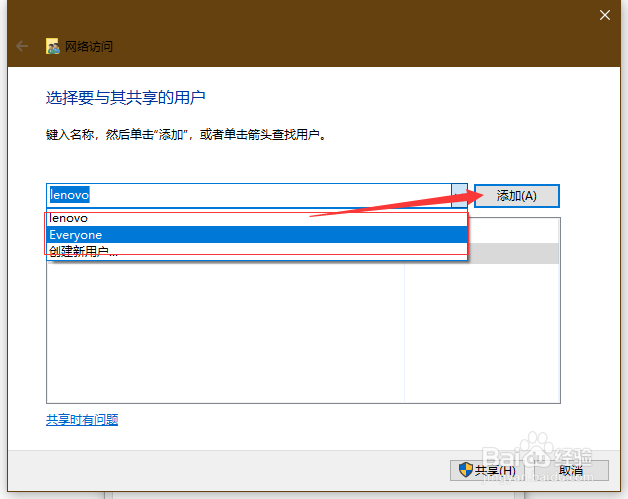
5、点击下拉框选择你要共享的用户,点击“添加”

Win10怎么设置共享文件夹

6、之后可设置权限级别“读取”或者“读取和写入”

Win10怎么设置共享文件夹

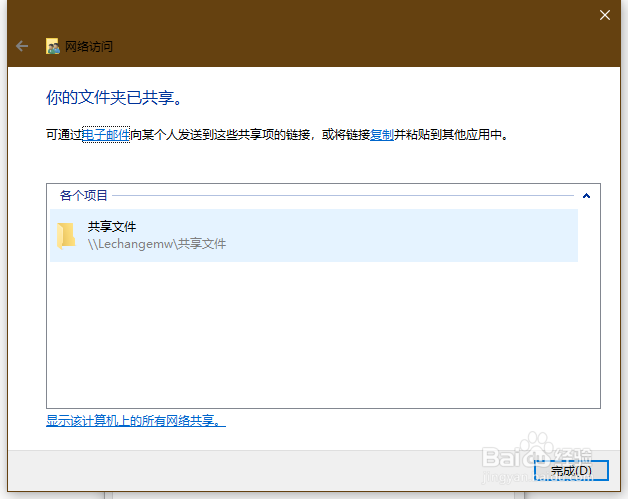
7、最后点击最下方“共享”,即完成文件夹共享

Win10怎么设置共享文件夹

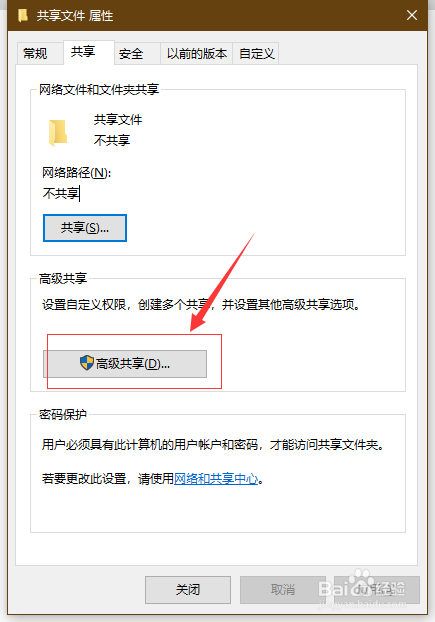
1、回到共享界面,点击“高级共享”

Win10怎么设置共享文件夹

2、点击“共享文件夹”复选框,输入文件名、用户数量、共享权限,最后点击应用即可

Win10怎么设置共享文件夹

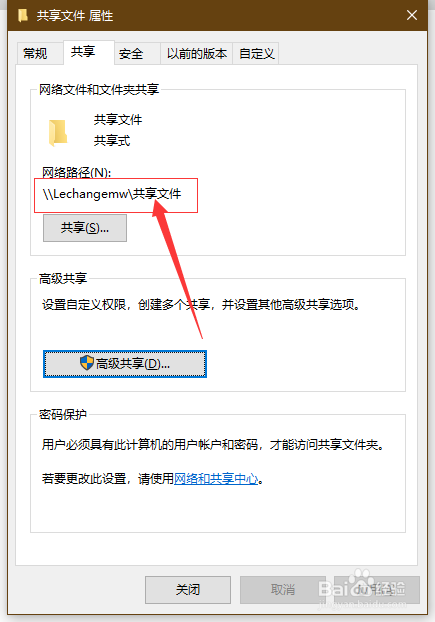
3、最终效果(已共享的文件回在该界面显示“网络地址”)

Win10怎么设置共享文件夹

1、鼠标右击文件夹打开“属性”

2、点击“共享”,选择“共享”或“高级共享”

3、设置共享名称、用户、权限等操作

4、点击“应用”即完成共享文件夹

Win10怎么设置共享文件夹

  • Win10如何设置共享文件夹?
  • win10共享文件夹如何设置?
  • WIN10如何共享文件夹
  • win10如何共享文件夹
  • Win10怎么设置共享文件夹
  • 热门搜索
    恒大世纪旅游城 云南旅游图片 旅游管理专业怎么样 河源旅游景点大全 旅游风光 户外旅游鞋 沙湖旅游景点介绍 安徽 旅游 香港旅游注意事项 阆中古城旅游攻略