如何用Ps等比例缩放图片

 时间:2026-05-06 16:20:05

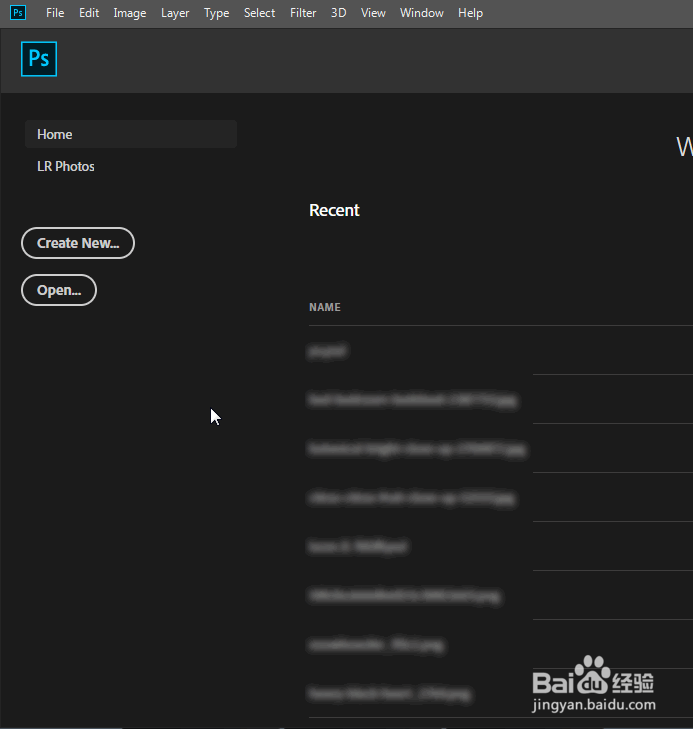
1、打开PS软件,直接把图片素材拖动进来创建文件。
如何用Ps等比例缩放图片

如何用Ps等比例缩放图片

2、在图层面板这里,拖动图层到下方按钮,创建一个复制图层。

如何用Ps等比例缩放图片

3、把原来的图层小眼睛关闭掉。

如何用Ps等比例缩放图片

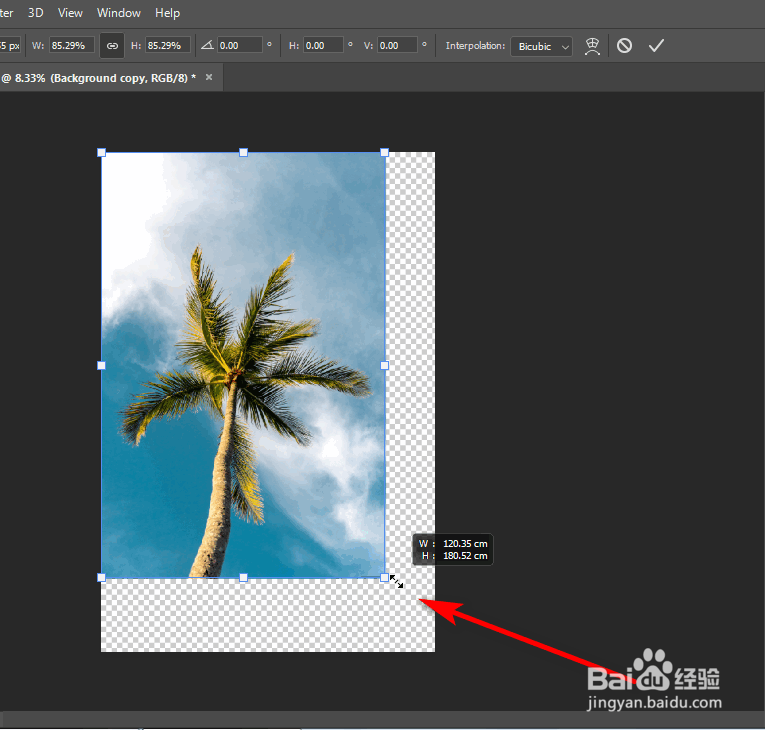
1、现在我们可以直接按CTRL+T,这样图片就外框会多了8个点。

如何用Ps等比例缩放图片

2、我们按住任意一个点,进行拖拉就可以等比例缩放。

如何用Ps等比例缩放图片

如何用Ps等比例缩放图片

3、最后我们点击顶部勾即可完成缩放。

如何用Ps等比例缩放图片

如何用Ps等比例缩放图片

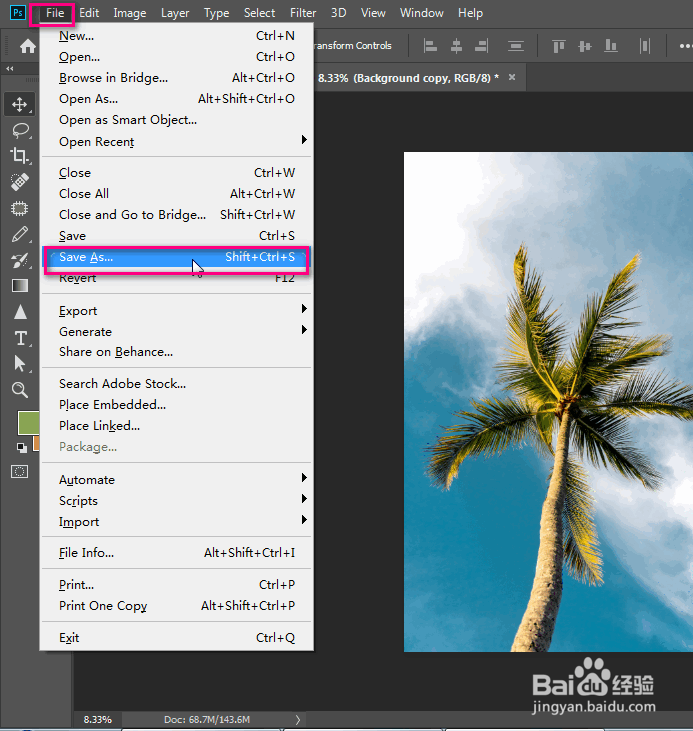
1、点击文件(File)-另存为(Save As)。

如何用Ps等比例缩放图片

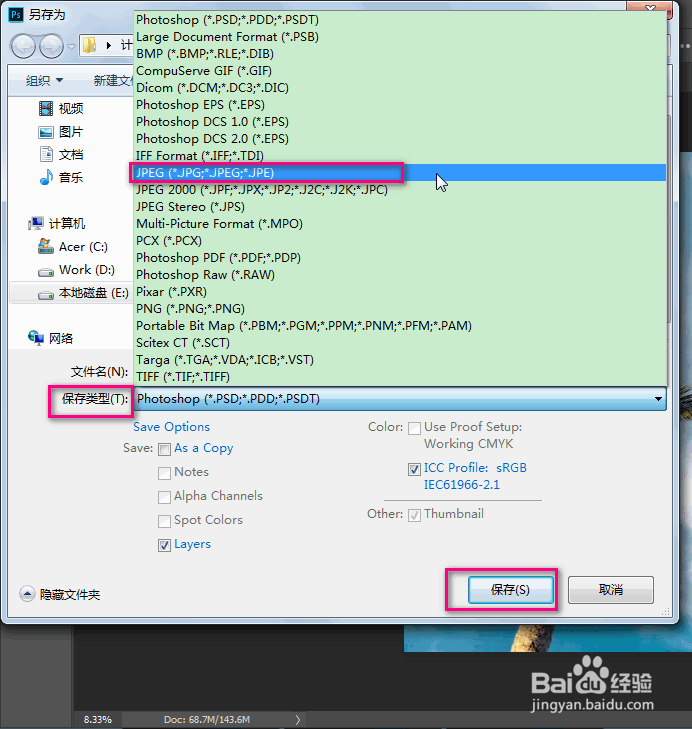
2、写好文件位置,保存类型建议为JPEG。

最后点击保存。

如何用Ps等比例缩放图片

1、1. 导入图片素材,复制图层;

2. CTRL+T缩放图片;

3. 保存为JPEG图片。

  • PS的智能对象是什么?怎么用?
  • Ps中如何把照片变通透?
  • 如何用ps制作水印效果
  • Photoshop 如何将“智能对象”转换为普通图层
  • 解决为什么ps软件图层面板中不显示缩略图的步骤
  • 热门搜索
    长白山旅游路线 水上旅游 去台湾旅游要多少钱 雅加达旅游攻略 法国著名旅游景点 浙江乌镇旅游景点 泰山旅游地图 八里沟旅游攻略 广西巴马旅游 第一步旅游