1、打开数据表。

2、选中数据,点击插入,折线图,折线图。
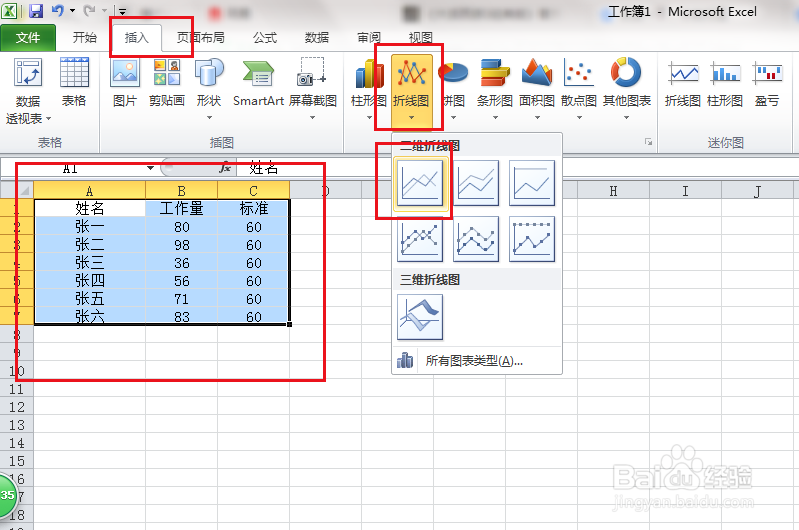
3、图表插入后,折线图的线都是一种颜色,我们想让标准以下的线段使用其他颜色要如何操作呢?

4、在折线上右击,点击设置数据系列格式。
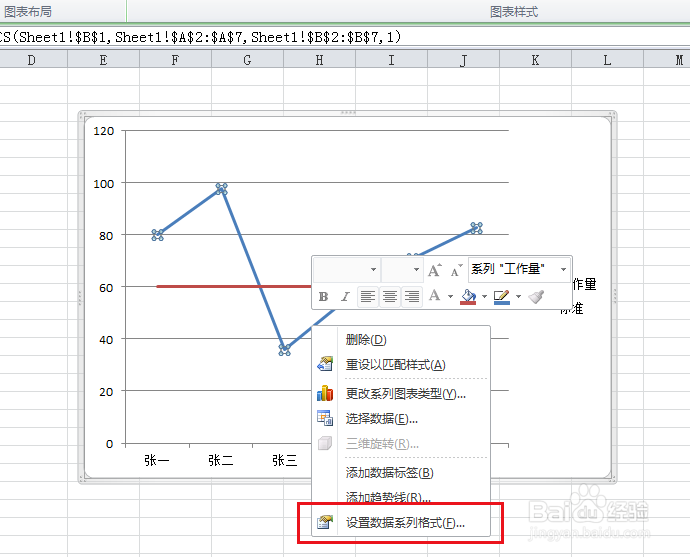
5、弹出对话框,点击线条颜色。
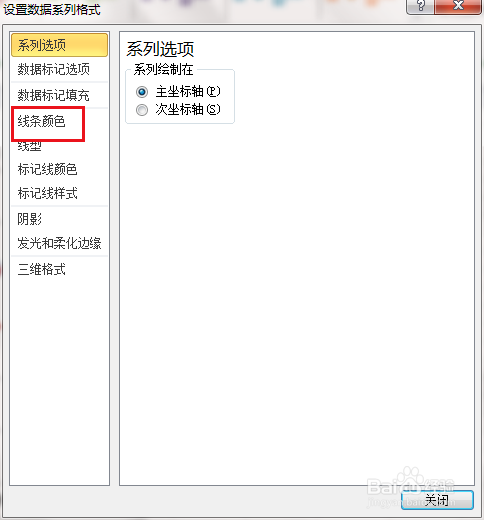
6、选择渐变线,设置渐变光圈,第一个点击根据图表调整到适当位置。

7、第二个点,添加不同的颜色,位置比第一个点多少1%,关闭。

8、折线图设置为两种颜色完成。

时间:2026-04-26 06:37:31
1、打开数据表。
2、选中数据,点击插入,折线图,折线图。
3、图表插入后,折线图的线都是一种颜色,我们想让标准以下的线段使用其他颜色要如何操作呢?
4、在折线上右击,点击设置数据系列格式。
5、弹出对话框,点击线条颜色。
6、选择渐变线,设置渐变光圈,第一个点击根据图表调整到适当位置。
7、第二个点,添加不同的颜色,位置比第一个点多少1%,关闭。
8、折线图设置为两种颜色完成。
