1、第一步,新建一个PPT文档,输入待会需要我们进行优化的文字。

2、第二步,选中文字,在设计选项卡里寻找设计背景样式。

3、第三步,点击设计背景样式后会发现,页面的左侧多了个页面,我们接下来需要进行修改。

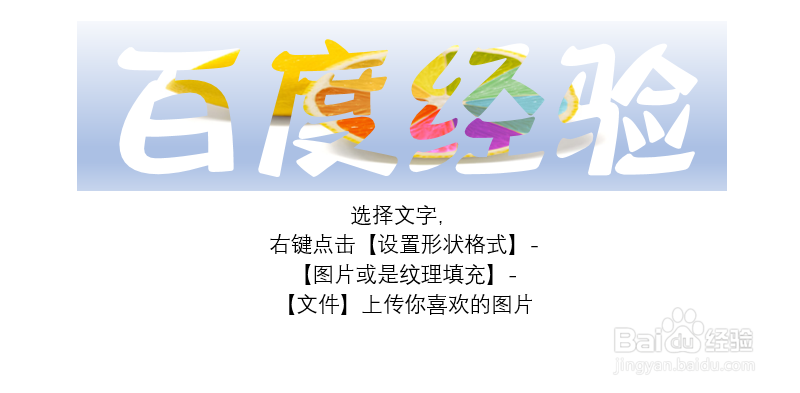
4、第四步,在其中的文字形式里选择图案和纹理填充。

5、第五步,我们将我们需要修饰为背景的图片导入进去。

6、第六步,初次之外,我们可以修改一下背景,让我们改完可以更漂亮。

7、第七步,搞定了,我们来看一下效果。
时间:2026-04-22 05:42:34
1、第一步,新建一个PPT文档,输入待会需要我们进行优化的文字。
2、第二步,选中文字,在设计选项卡里寻找设计背景样式。
3、第三步,点击设计背景样式后会发现,页面的左侧多了个页面,我们接下来需要进行修改。
4、第四步,在其中的文字形式里选择图案和纹理填充。
5、第五步,我们将我们需要修饰为背景的图片导入进去。
6、第六步,初次之外,我们可以修改一下背景,让我们改完可以更漂亮。
7、第七步,搞定了,我们来看一下效果。
