PR怎么通过矩形来做进度条慢慢显示特效

 时间:2026-02-14 22:01:43

1、在一个PR项目中先来新建一个颜色遮罩,并应用这个颜色遮罩充当背景颜色。

PR怎么通过矩形来做进度条慢慢显示特效

2、选择钢笔工具组中的矩形工具,在画面中间位置绘制一个长条矩形出来。

PR怎么通过矩形来做进度条慢慢显示特效

3、选中视频轨道2的矩形图形,在按住alt键来进行复制得到一个同样的矩形到视频轨道3.

PR怎么通过矩形来做进度条慢慢显示特效

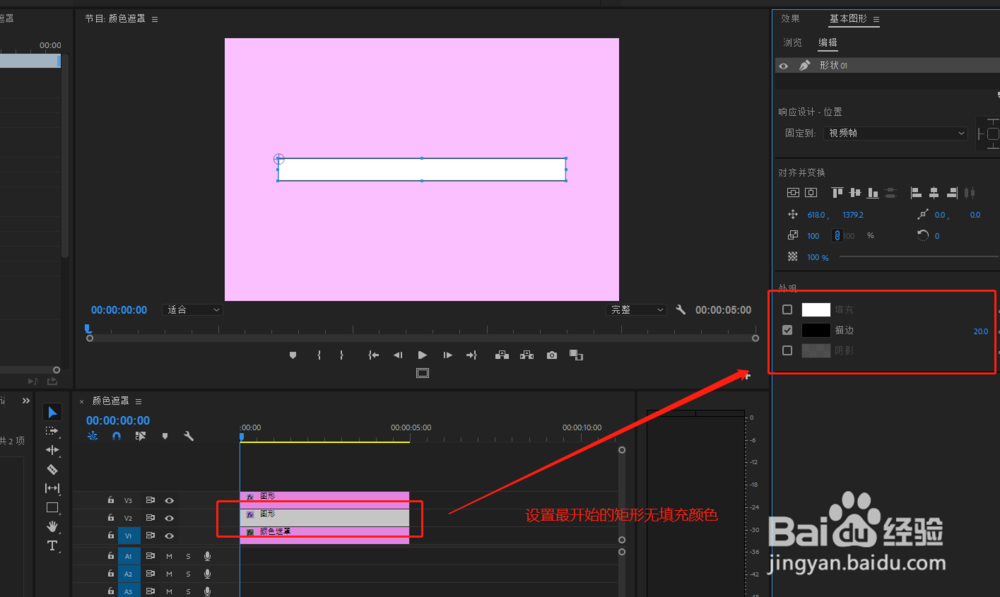
4、选择原来的视频轨道2的矩形,在基本图形设置中,设置其无填充颜色,并设置描边颜色为黑色,数值为20.
PR怎么通过矩形来做进度条慢慢显示特效

5、将时间轴移到中间位置,然后选中视频轨道3的矩形并打开效果控件,去掉等比缩放勾选找到水平缩放,并打入一个关键帧。

PR怎么通过矩形来做进度条慢慢显示特效

6、将时间轴指针移到最开始位置,然后将水平缩放的数值改为0并生成一个关键帧。

PR怎么通过矩形来做进度条慢慢显示特效

7、从头开始播放时间轴来查看效果,就可以看到一个进度条的动画效果了。

PR怎么通过矩形来做进度条慢慢显示特效

  • Animate如何制作脚印出现的动画
  • Pr cc 怎么恢复默认界面,Pr怎么返回初始窗口?
  • premiere中内滑工具的运用和小技巧
  • PR如何新建字幕
  • ae cc怎么给图片添加描边效果?
  • 热门搜索
    旅游专家 巴基斯坦旅游安全吗 温州旅游网 旅游景点大全介绍 东北旅游景点大全 旅游项目 伊斯坦布尔旅游 旅游局招聘 去西双版纳旅游 短途旅游推荐
