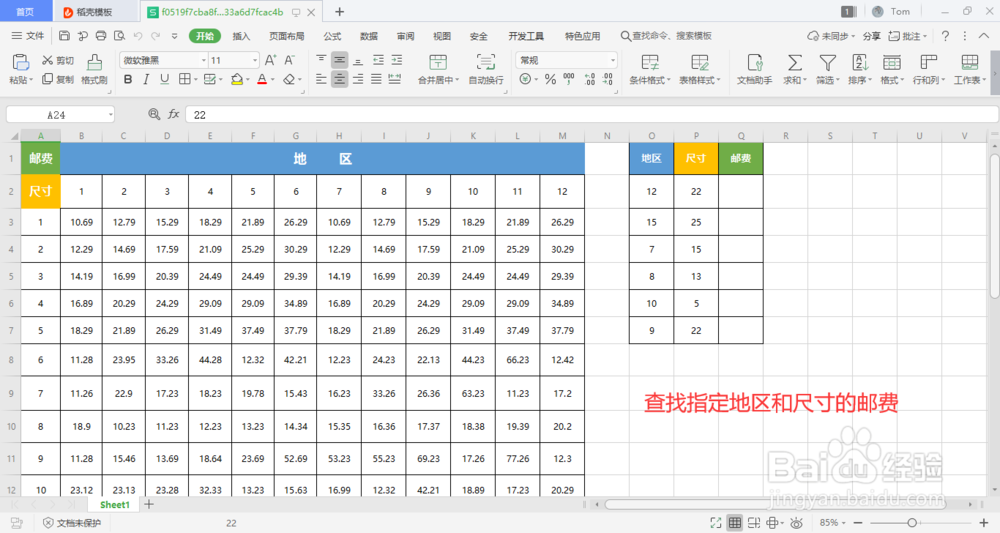
1、这里以此不同地区和尺寸的运费表格为例,现在要查找指定地区和尺寸的运费。
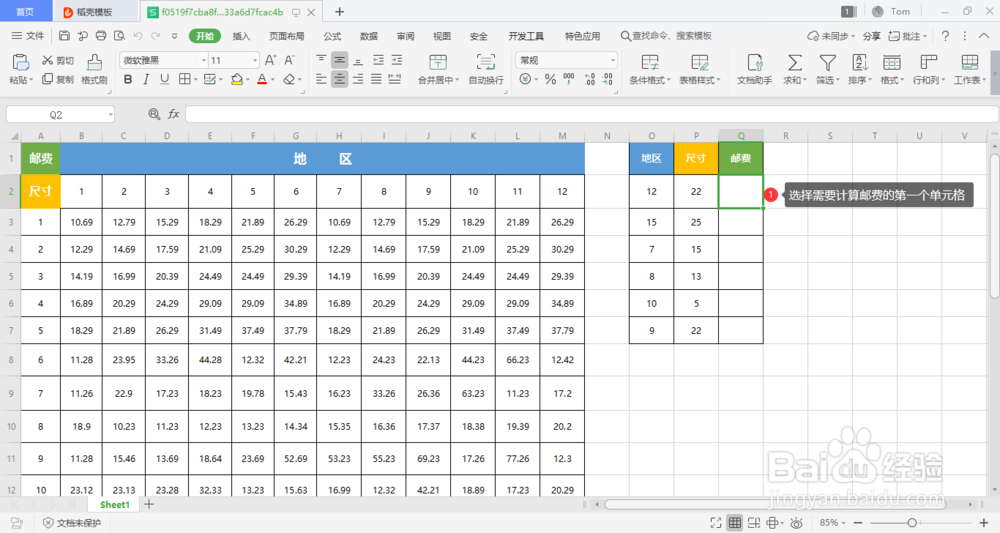
1、点击需要计算邮费的第一个单元格
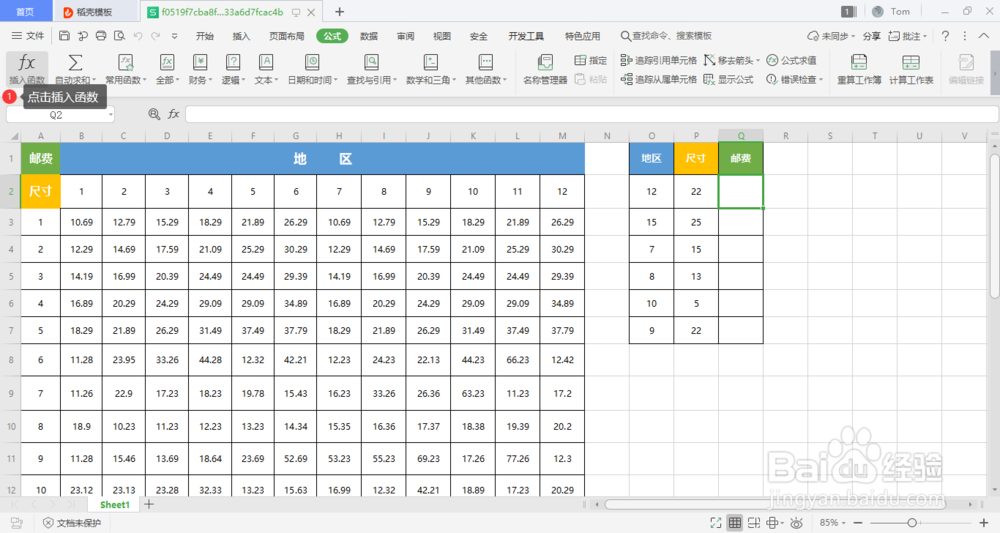
2、找到并切换到公式菜单栏,点击插入函数
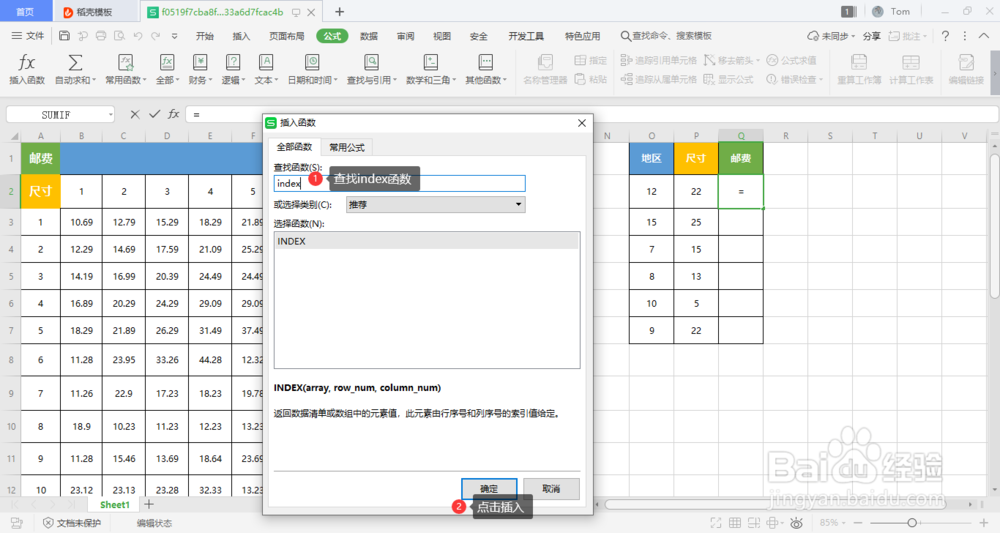
3、在插入函数界面查找index函数并点击插入
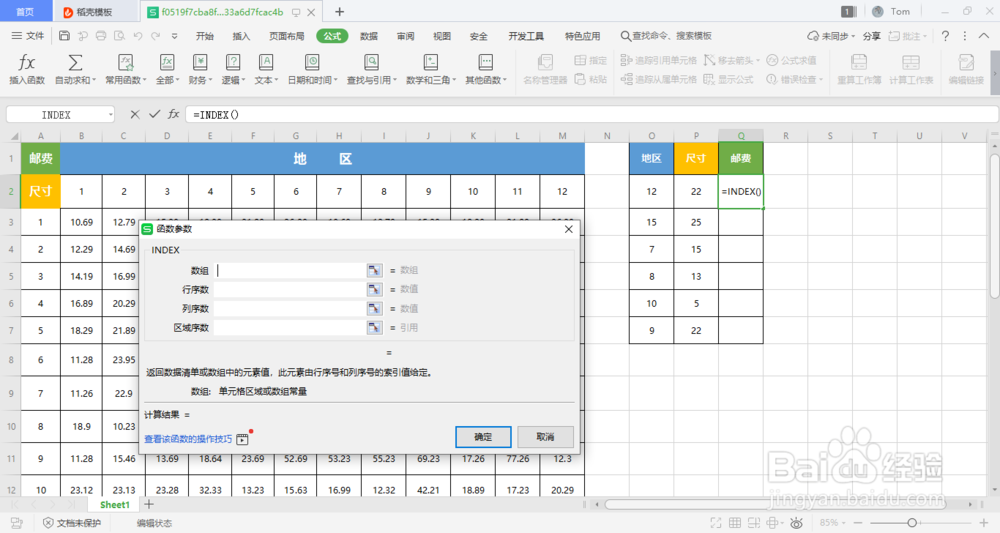
1、选择数组区域,注意不包括行列的表头区域
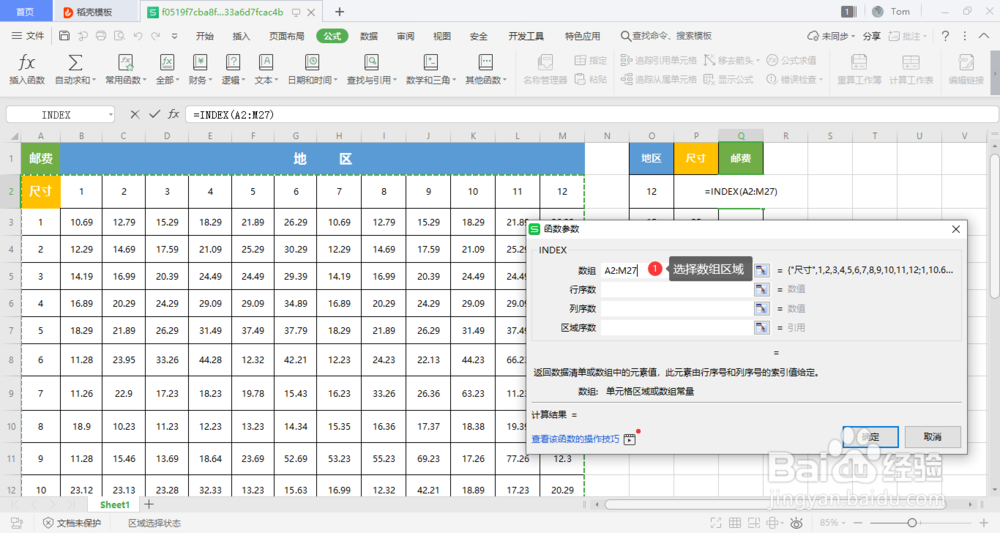
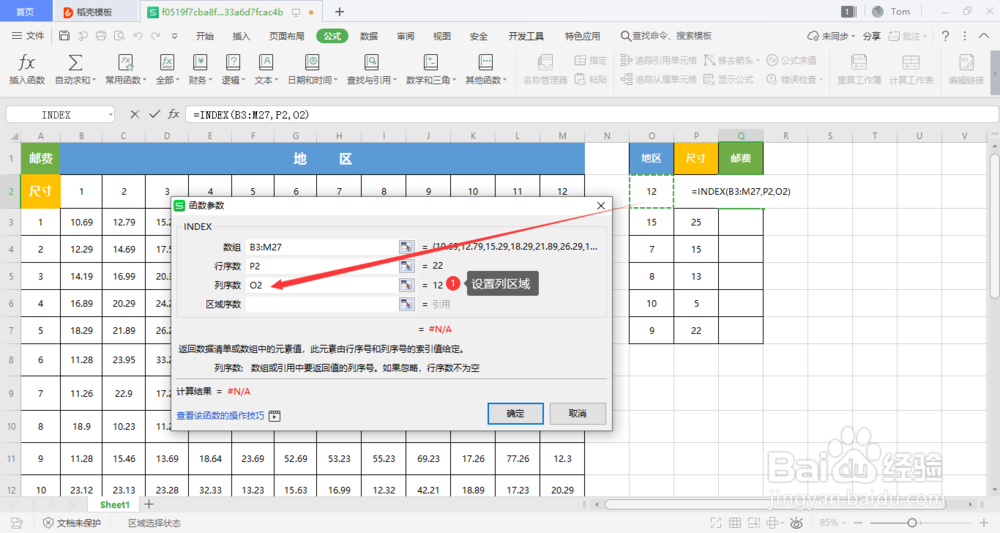
2、选择行序

3、选择列序
注意不要和行序选择相反
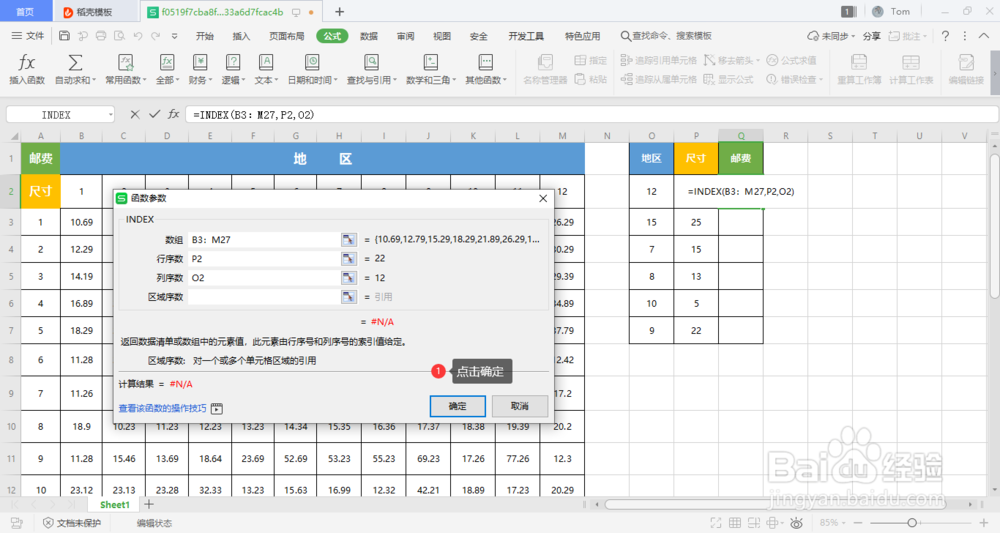
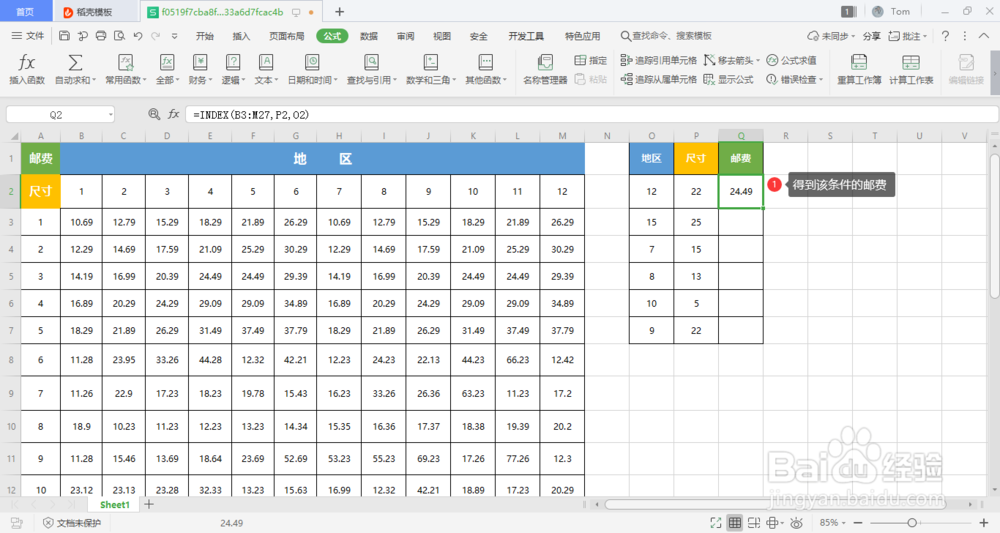
4、点击确定应用函数参数,即可得到该条件下的邮费
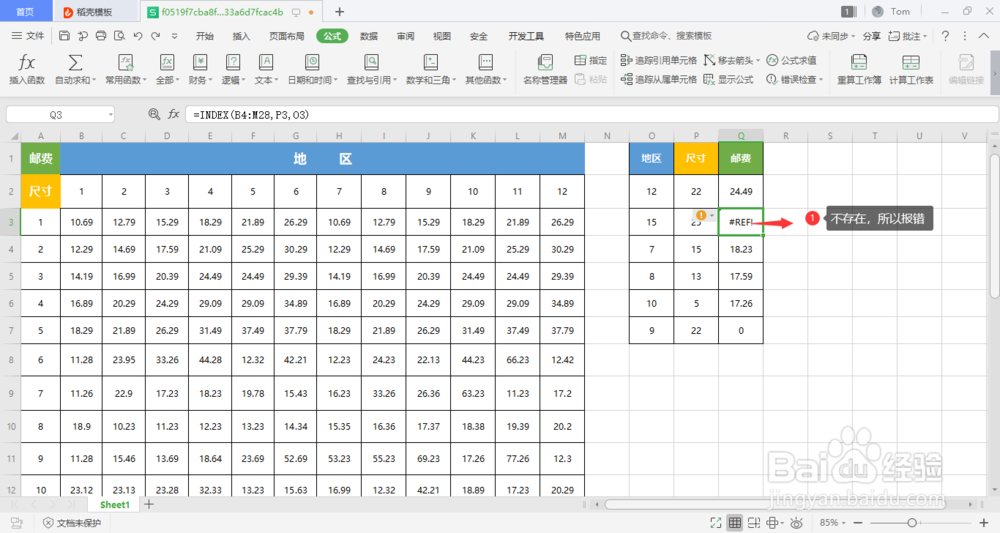
5、批量填充函数,即可批量计算所有条件的邮费。同时可以看到一个条件没有返回值,所以报错
时间:2026-04-22 10:46:20
1、这里以此不同地区和尺寸的运费表格为例,现在要查找指定地区和尺寸的运费。
1、点击需要计算邮费的第一个单元格
2、找到并切换到公式菜单栏,点击插入函数
3、在插入函数界面查找index函数并点击插入
1、选择数组区域,注意不包括行列的表头区域
2、选择行序
3、选择列序
注意不要和行序选择相反
4、点击确定应用函数参数,即可得到该条件下的邮费
5、批量填充函数,即可批量计算所有条件的邮费。同时可以看到一个条件没有返回值,所以报错
