excel2007隐藏单元格内容的操作步骤

 时间:2026-04-24 05:39:39

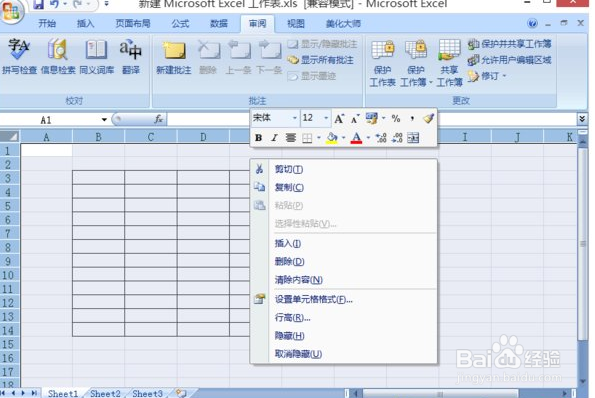
1、首先打开excel表格,按下“Ctrl+A”快捷键或直接点击表格左上角全选整个表格,单击右键,在弹出选项里点击“设置单元格格式”;
      

excel2007隐藏单元格内容的操作步骤

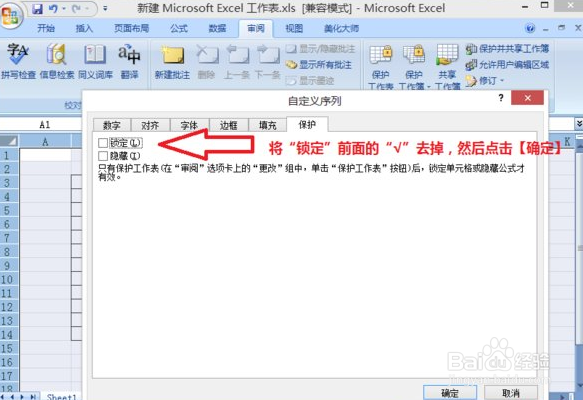
2、在“自定义系列”对话框里面点击【保护】,将“锁定”前面的“√”去掉,再单击【确定】;
      

excel2007隐藏单元格内容的操作步骤

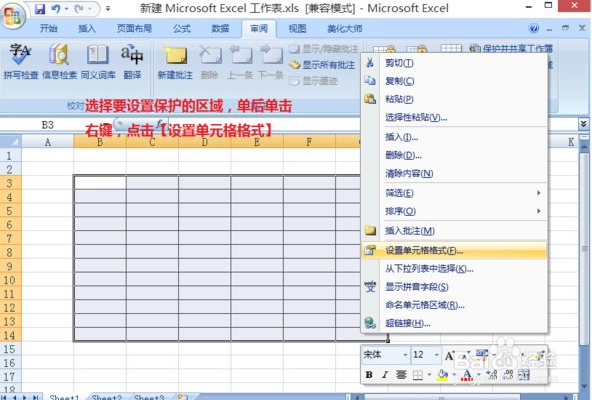
3、在excel表格里选择要保护的单元格,单击右键,在弹出选项里点击“设置单元格格式”;
      

excel2007隐藏单元格内容的操作步骤

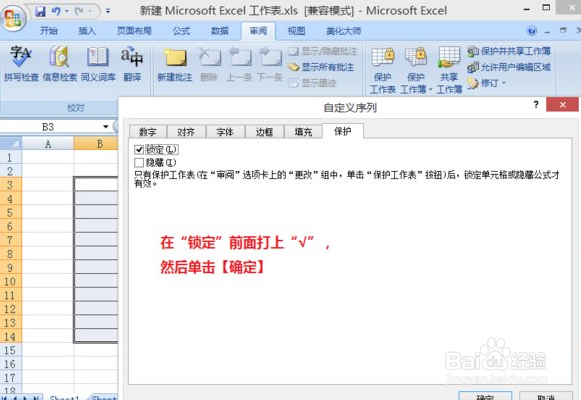
4、在“自定义系列”对话框里面点击【保护】,把“锁定”前面打上“√”,再单击【确定】;
      

excel2007隐藏单元格内容的操作步骤

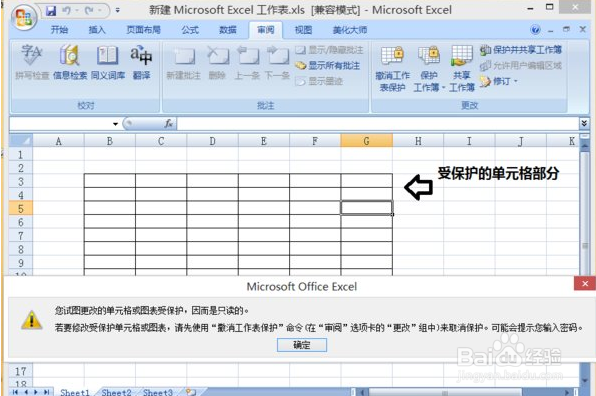
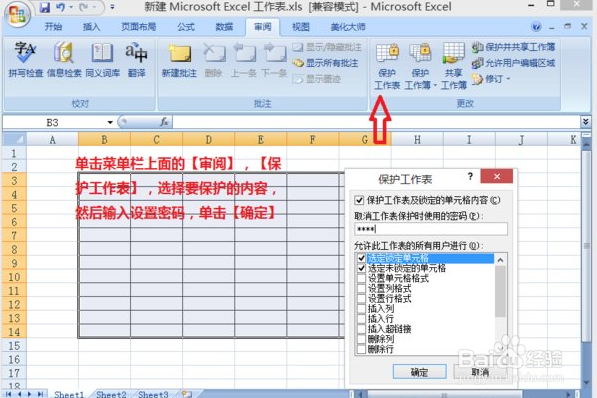
5、单击菜单栏下面的【审阅】,【保护工作表】,之后选择要保护的内容及格式,设置密码,单击【确定】;
      

excel2007隐藏单元格内容的操作步骤

6、点击【保存】,excel表格里锁定部分单元格设置完成。


excel2007隐藏单元格内容的操作步骤

7、上面就是小编为大家带来的excel2007隐藏单元格内容的操作流程,一起来学习学习吧。相信是可以帮助到一些新用户的。

  • Excel输入数据后如何移动所选单元格?
  • 如何利用VBA代码制作单斜线单元格
  • 怎么查看在excel中创建工作表副本的vba宏代码
  • Excel中怎么显示单元格中的公式
  • Excel中如何添加自定义加载项
  • 热门搜索
    赤峰旅游网 春节旅游推荐 济南旅游网 苏州旅游团 渭南旅游景点大全 国际旅游小姐大赛 呼伦贝尔草原旅游 遂宁旅游景点 旅游资源开发与规划 万达旅游