1、我们今天要做一个下图所示的大气封面,主要通过形状来制作的。

2、我们首先将背景图片插入到PPT中,点击插入——图片——选中图片——插入。
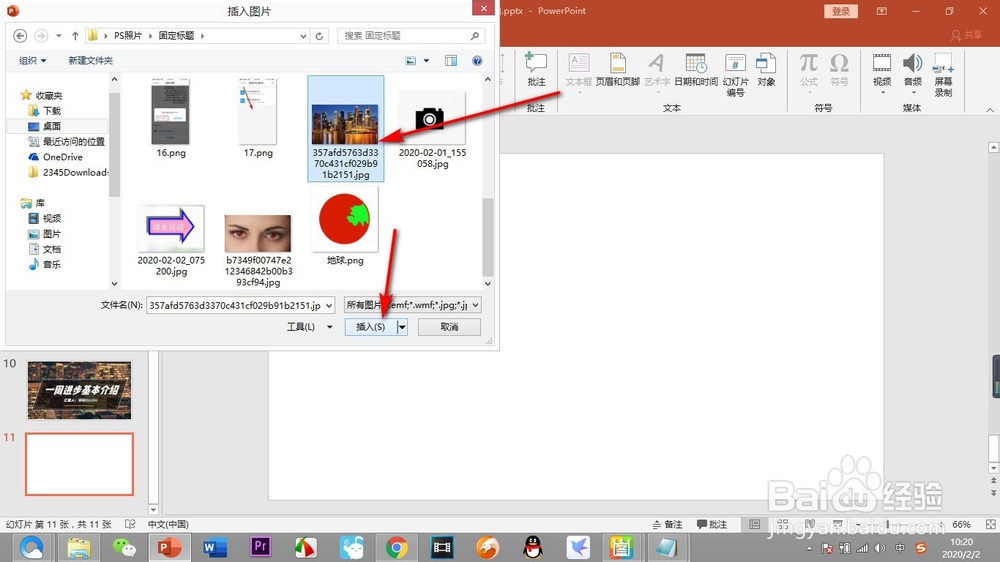
3、幻灯片的格式是16:9的格式,所以我们要将图片裁剪一下,点击上方的——裁剪。

4、在下拉菜单中点击——纵横比——16:9 的选项。
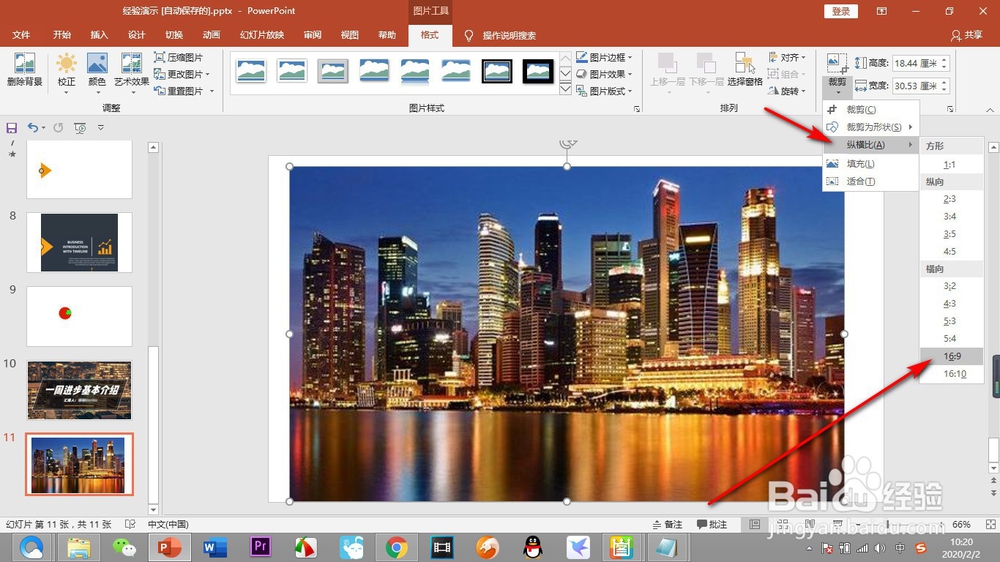
5、这个时候图片的四周就会出现锚点,可以鼠标进行拖动调整需要裁剪的位置。

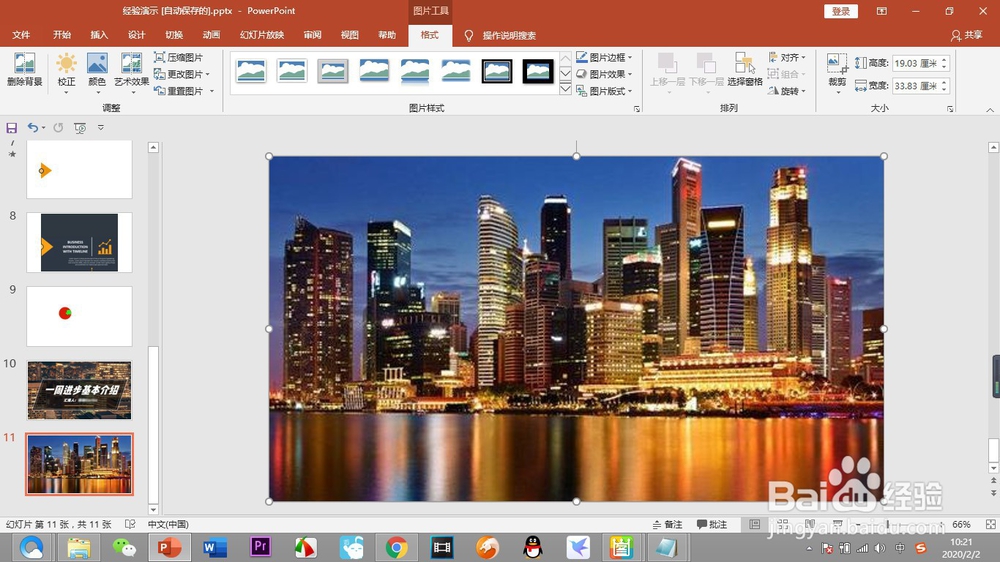
6、自动裁剪好,然后鼠标在空白处点击一下,就裁剪好了。
1、1.我们今天要做一个下图所示的大气封面,主要通过形状来制作的。
2.我们首先将背景图片插入到PPT中,点击插入——图片——选中图片——插入。
3.幻灯片的格式是16:9的格式,所以我们要将图片裁剪一下,点击上方的——裁剪。
4.在下拉菜单中点击——纵横比——16:9 的选项。
5.这个时候图片的四周就会出现锚点,可以自己进行拖动的调整需要裁剪的位置。
6.自动裁剪好,然后鼠标在空白处点击一下,就裁剪好了。
