1、点击地址栏右侧的五角星按钮,”为该标签页添加书签“。
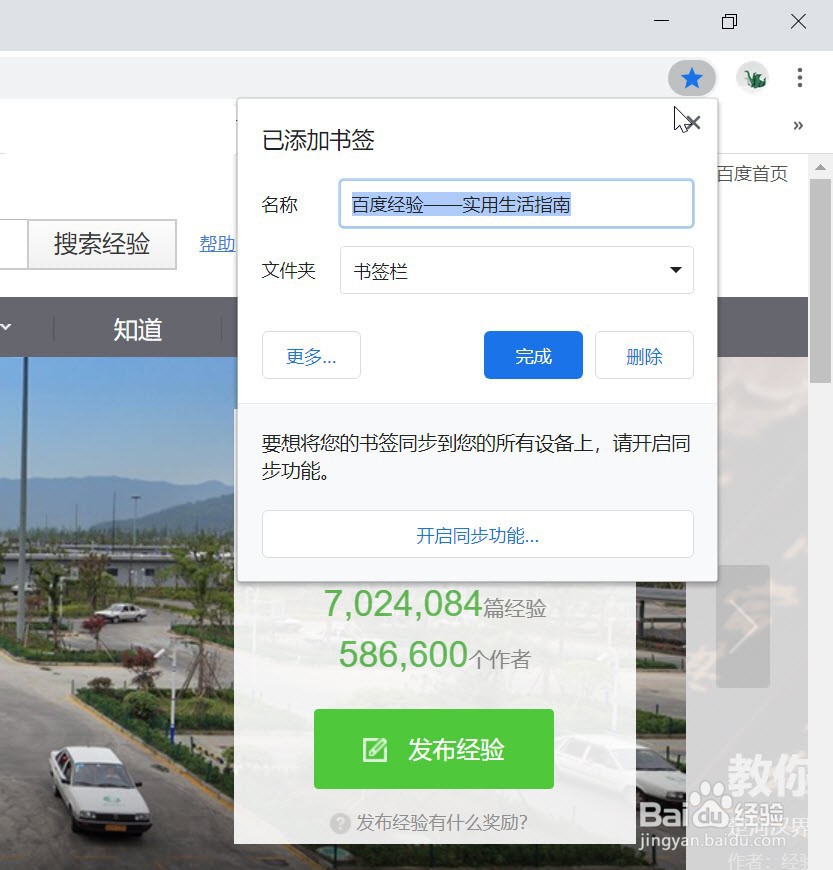
2、添加完成,在谷歌浏览器的书签栏出现刚刚添加的书签。

3、点击”自定义及控制Google Chrome“,书签,可以看到刚刚添加的书签。
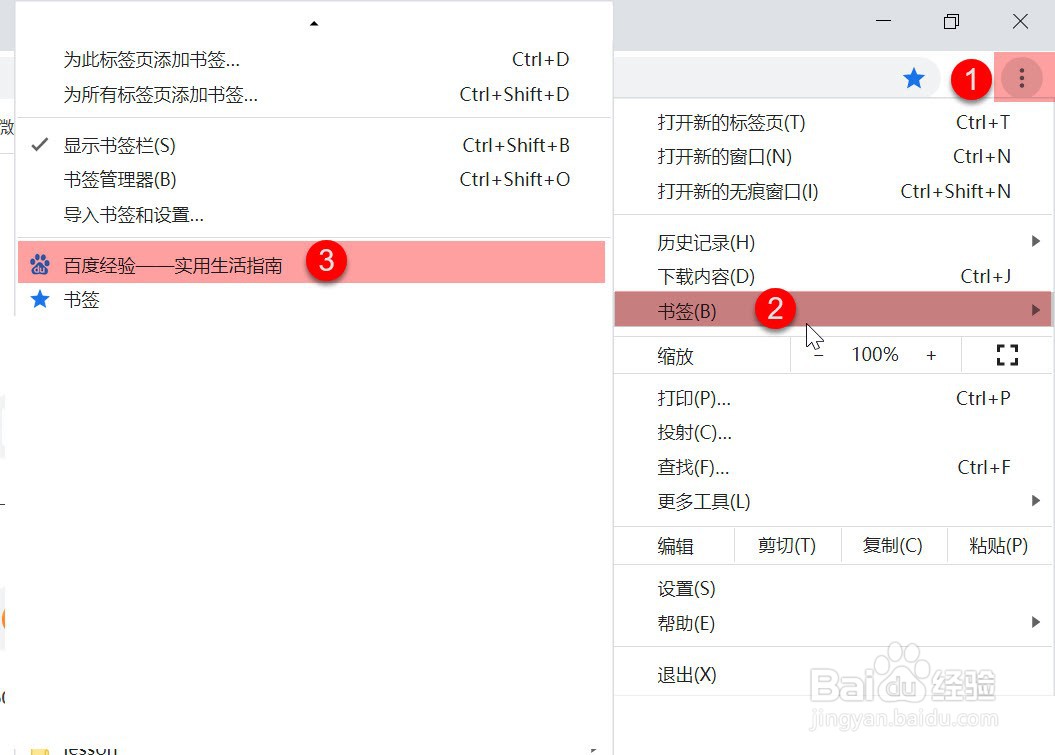
4、打开书签管理器。

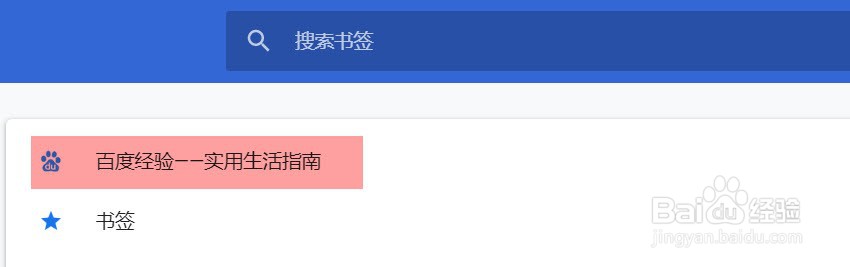
5、查看刚刚添加的书签。
1、1.点击地址栏右侧的五角星按钮,”为该标签页添加书签“。
2.添加完成,在谷歌浏览器的书签栏出现刚刚添加的书签。
3.点击”自定义及控制Google Chrome“,书签,可以看到刚刚添加的书签。
时间:2026-04-23 03:53:01
1、点击地址栏右侧的五角星按钮,”为该标签页添加书签“。
2、添加完成,在谷歌浏览器的书签栏出现刚刚添加的书签。
3、点击”自定义及控制Google Chrome“,书签,可以看到刚刚添加的书签。
4、打开书签管理器。
5、查看刚刚添加的书签。
1、1.点击地址栏右侧的五角星按钮,”为该标签页添加书签“。
2.添加完成,在谷歌浏览器的书签栏出现刚刚添加的书签。
3.点击”自定义及控制Google Chrome“,书签,可以看到刚刚添加的书签。
