EXCEL表中怎样设置不输入重复的值?

 时间:2026-02-12 22:28:58

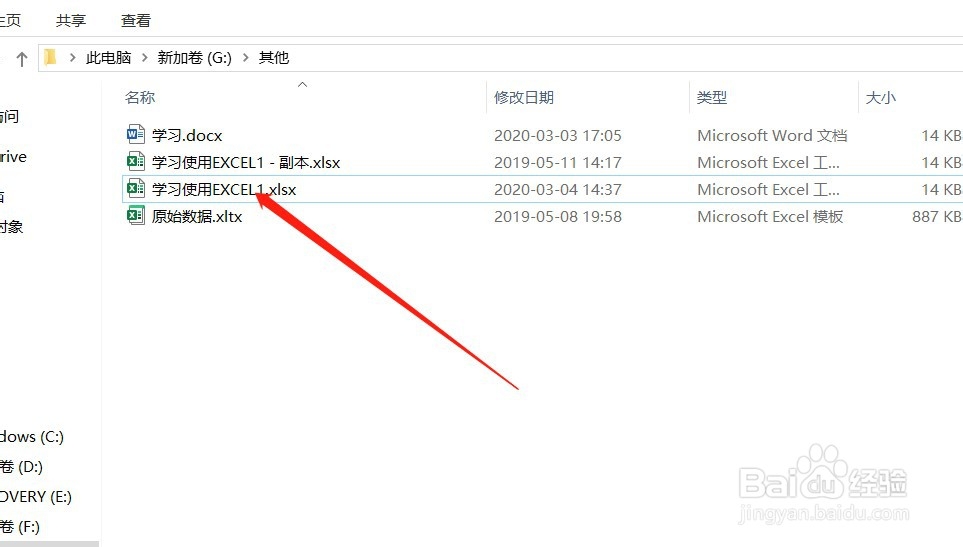
1、在电脑上找到文档并点击打开

EXCEL表中怎样设置不输入重复的值?

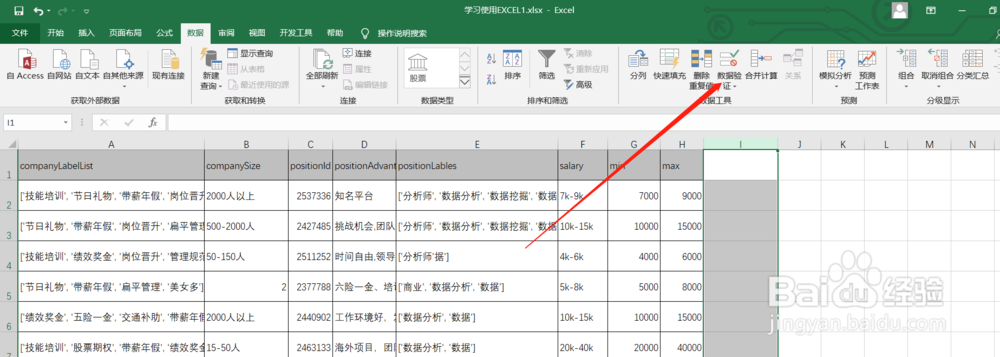
2、选中需要输入数据的一列,并在菜单中找到数据菜单并点击

EXCEL表中怎样设置不输入重复的值?

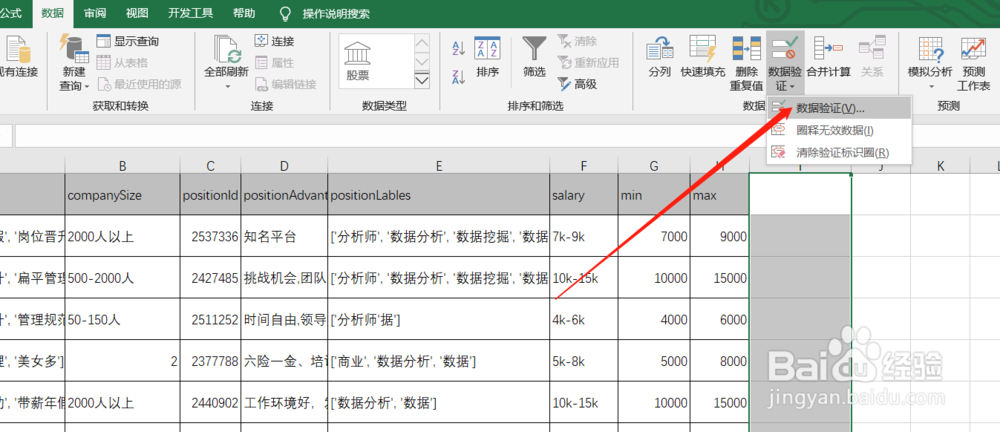
3、在数据菜单下找到数据验证功能并点击打开

EXCEL表中怎样设置不输入重复的值?

4、在数据验证下拉菜单中找到数据验证选项并点击

EXCEL表中怎样设置不输入重复的值?

5、在弹出的窗体中,验证条件设置为自定义

EXCEL表中怎样设置不输入重复的值?

6、在公式中输入=countif(i:i,i1)=1,点击确定完成操作。

i代表列号,i1代表单元格编号,不能与之重复的部分,根据实际填写

EXCEL表中怎样设置不输入重复的值?

EXCEL表中怎样设置不输入重复的值?

1、在菜单中找到数据菜单并点击打开;

2、在数据菜单中找到数据验证并点击;

3、在下拉菜单中找到数据验证功能并点击;

4、在数据验证设置窗体中自定义公式完成设置。

  • 怎样使用Excel审阅的保护并共享工作簿功能呢?
  • 在Excel中如何一秒快速分列?
  • Excel 2007如何快速统一填写表格的空白部分
  • excel表格怎么设置禁止输入相同信息?
  • Excel单元格怎么加边框
  • 热门搜索
    图瓦卢旅游 春秋旅游官方网站 春节旅游团购 普吉岛旅游注意事项 文化旅游产业 旅游同业 宝安旅游租车 西安旅游景点介绍 旅游特产 延边旅游景点大全