不用PS如何将图片从png修改成JPG

 时间:2026-02-14 01:52:08

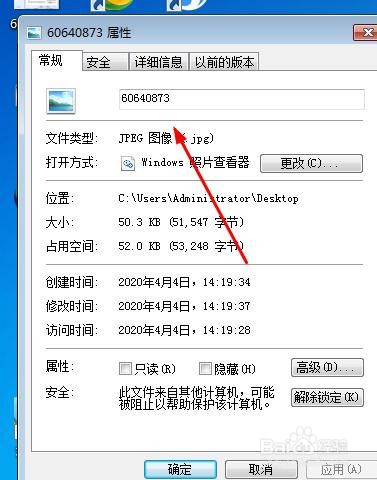
1、首先我们先从电脑里找到一张图片做准备,我们查看一下图片的属性确认一下是否是JPG文件。如图所示:
不用PS如何将图片从png修改成JPG

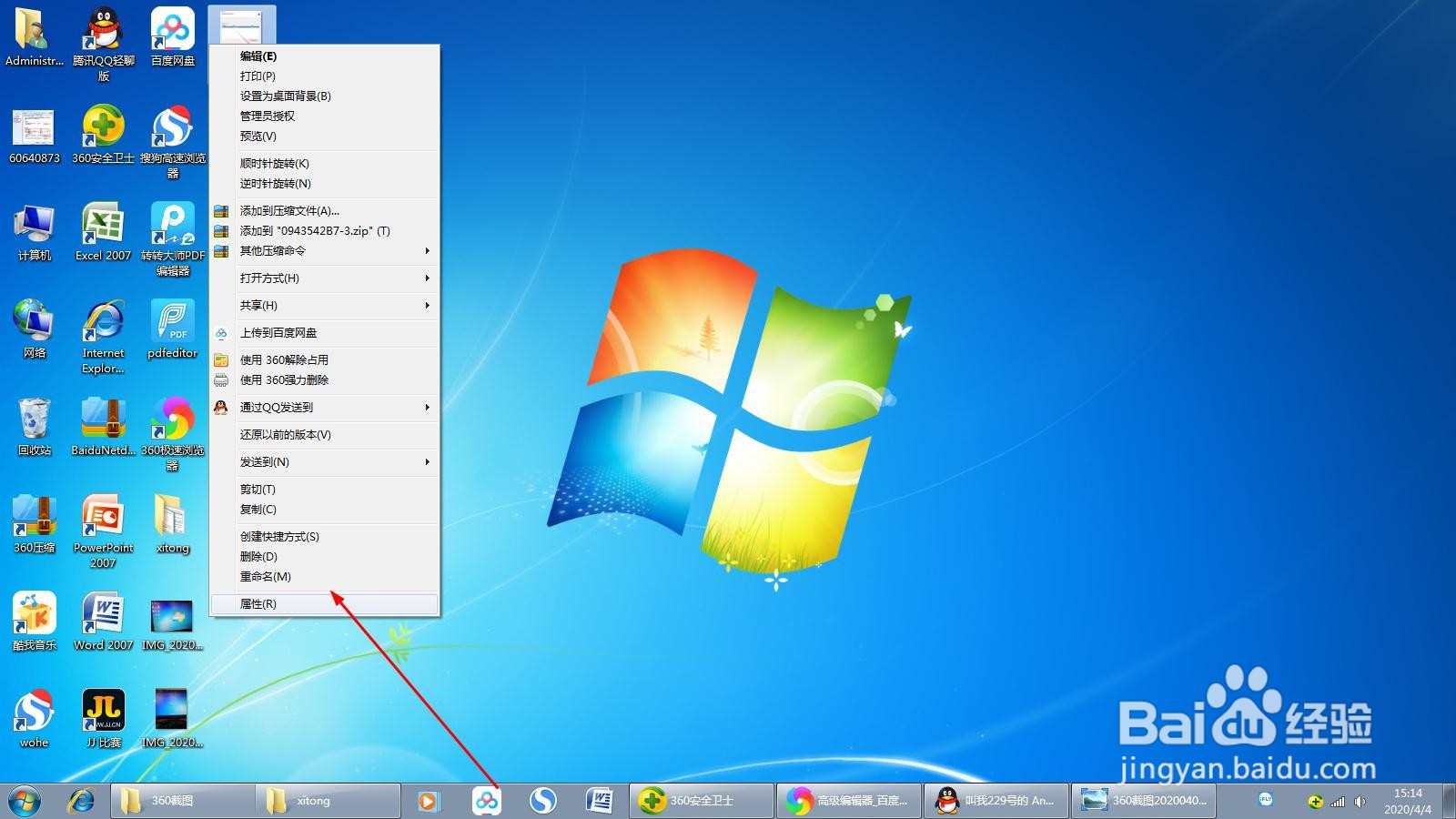
2、我们选中图片用鼠标你右击选择属性设置就可以查看图片的属性。如图所示

不用PS如何将图片从png修改成JPG

不用PS如何将图片从png修改成JPG

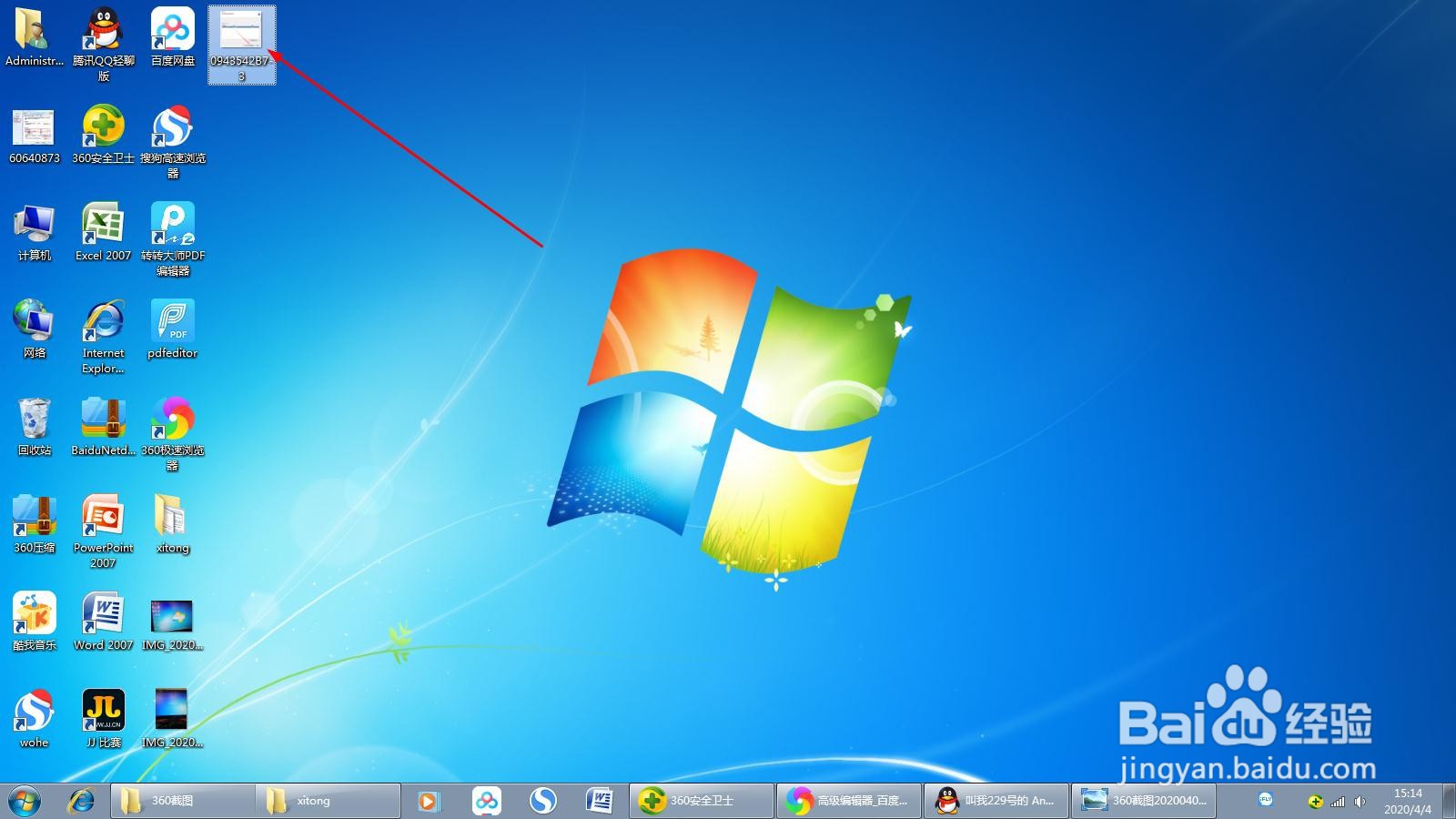
1、我们再次选中图片用鼠标右击我们的图片,然后选择打开方式我们在这里选择系统自带的画图程序。如图所示

不用PS如何将图片从png修改成JPG

1、我们在画图的面板上就可以看见我们的图片,接下来我们选择左上角一个像小笔记本的图标,在粘贴的上方。如图所示

不用PS如何将图片从png修改成JPG

1、我们用鼠标来点击一下就会发现出现下拉菜单,然后我们在下拉菜单里选择另存为这个选项。具体步骤如图所示:

不用PS如何将图片从png修改成JPG

1、我们在另存为的选项后边看见有子菜单,子菜单里第一个便是PNG选项,我们用鼠标点击一下第一项,另存为PNG文件。

不用PS如何将图片从png修改成JPG

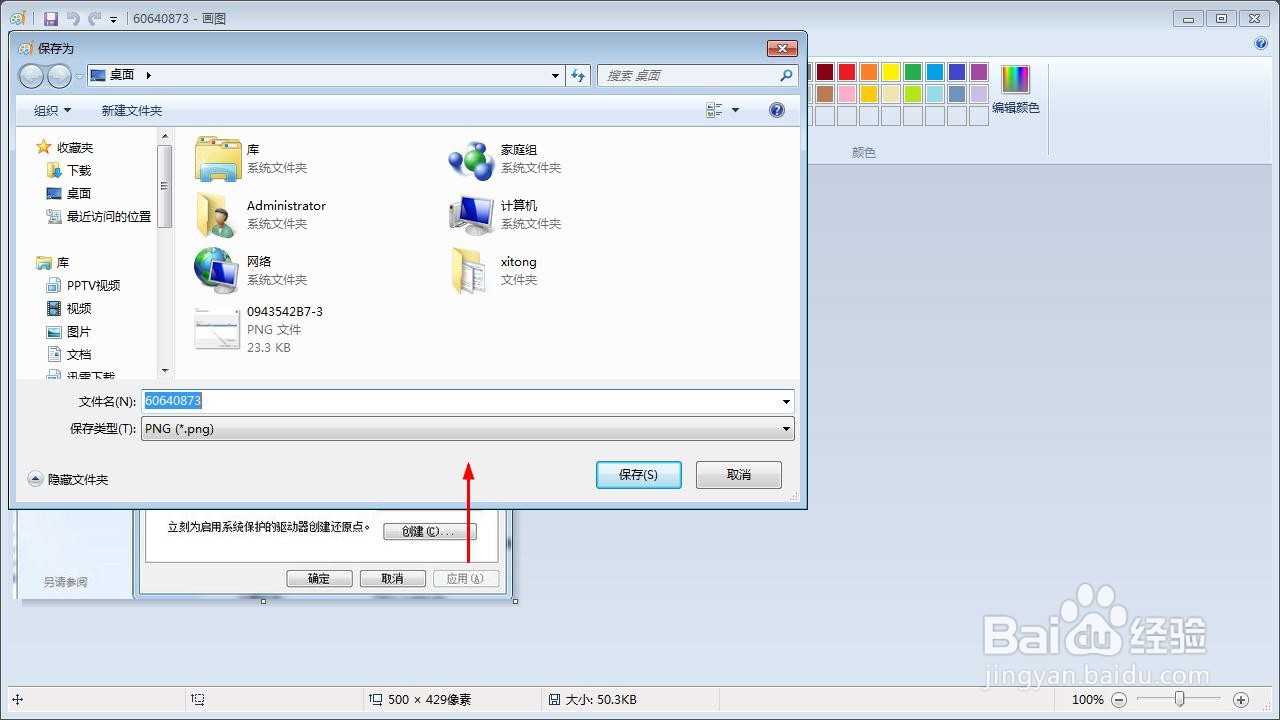
1、然后我们选择保存文件的位置和名称。选择好以后点击右下角的保存即可。如图所示。保存成其他图片文件也是一样的步骤。
不用PS如何将图片从png修改成JPG

  • WPS如何在不是第一页的某一页插入或去掉页眉
  • 澳洲留学所需公证材料及证明材料
  • 大麦若叶青汁
  • 四六级分数怎么算
  • 怎样搭配大耳环才好看?耳环的搭配方法
  • 热门搜索
    三亚旅游团报价 巴厘岛旅游要多少钱 故宫旅游 中国旅游网官方网站 许昌旅游 佛山旅游景点 大溪地旅游报价 蜀南竹海旅游攻略 山西旅游景点大全 去巴基斯坦旅游