1、手机屏幕上找到(时钟)并点击进去,如下图所示;

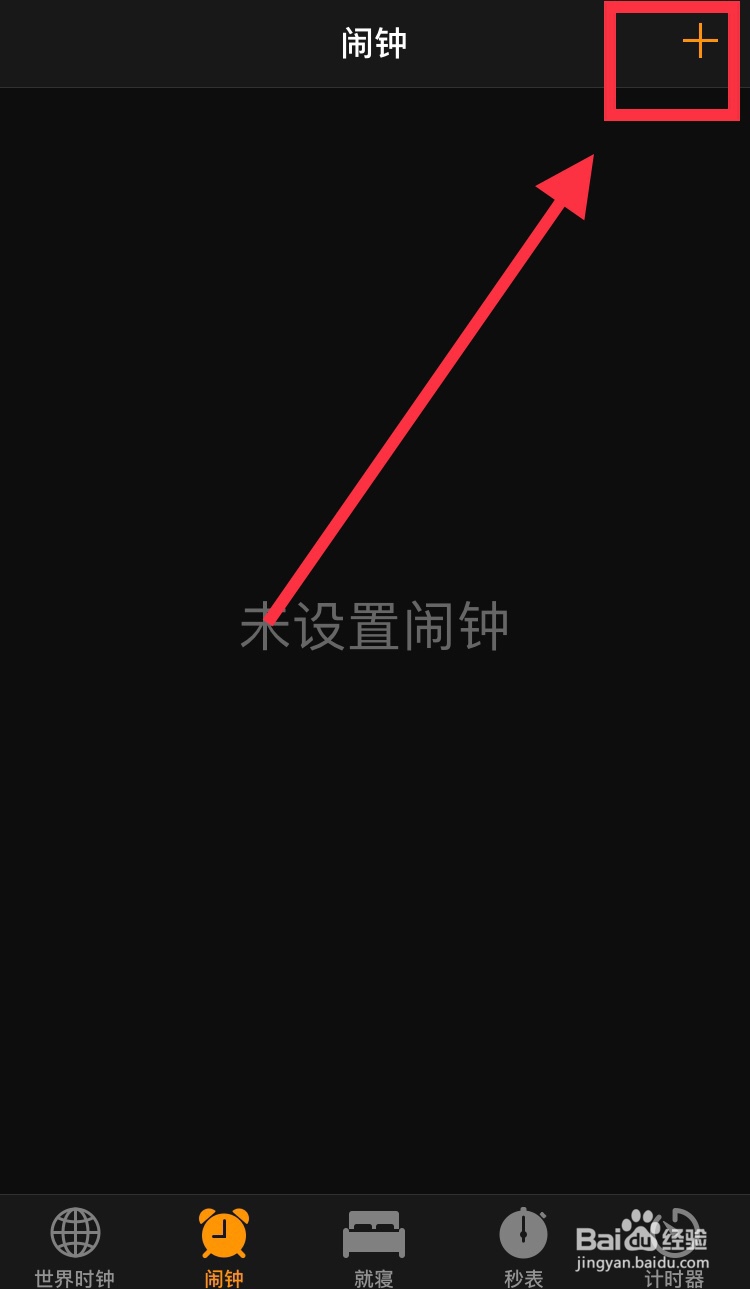
2、进入(闹钟)后,点击右上方(+),如下图所示;
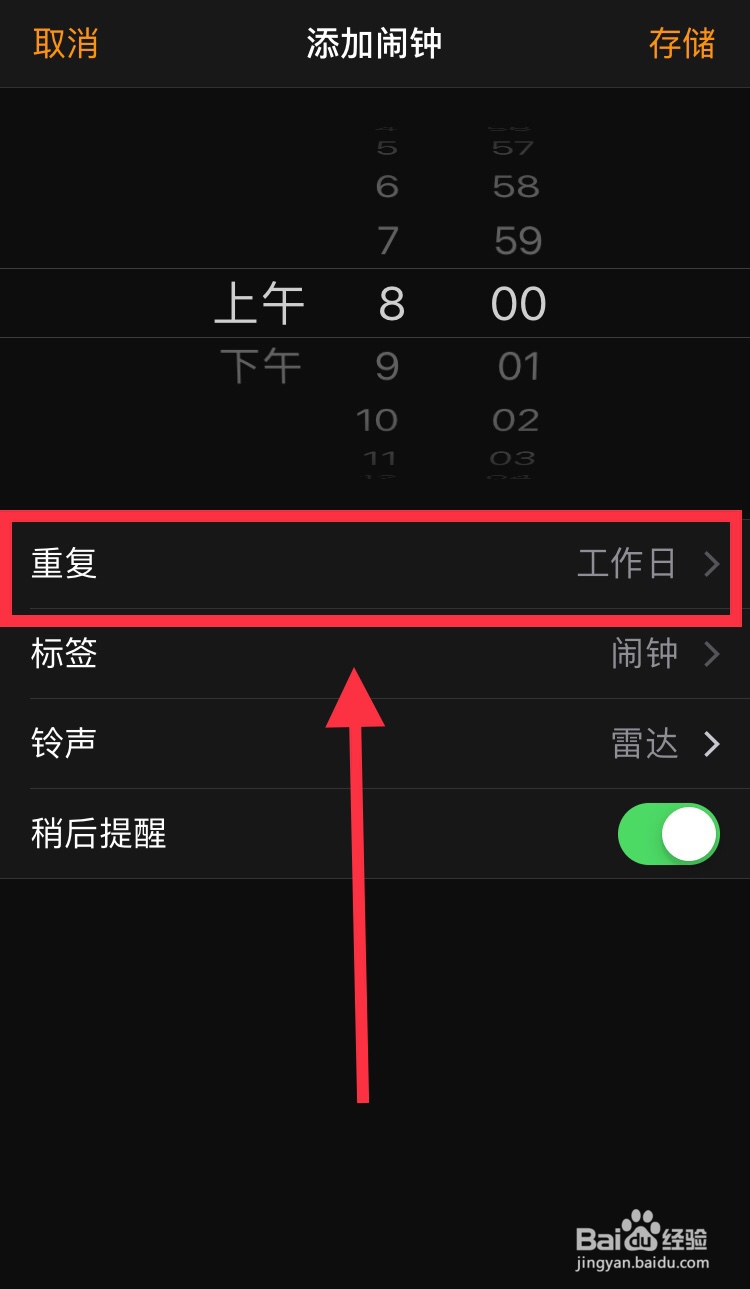
3、进入(+)后,设定好自己需要的闹钟时间,点击(重复),如下图所示;

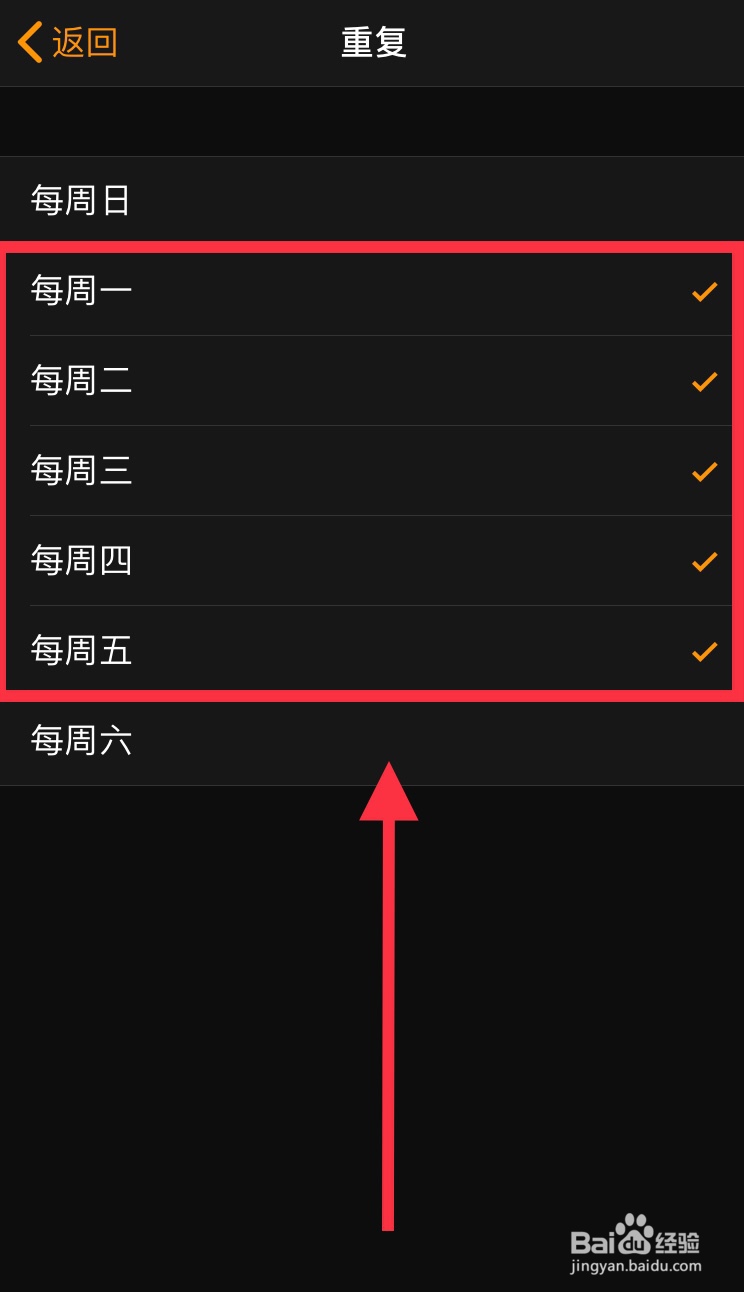
4、进入(重复)后,勾选(星期一,二,三,四,五),如下图所示;
5、返回(添加闹钟)界面,(重复)显示工作日即可,然后存储就设置完成了
时间:2026-04-24 10:01:11
1、手机屏幕上找到(时钟)并点击进去,如下图所示;
2、进入(闹钟)后,点击右上方(+),如下图所示;
3、进入(+)后,设定好自己需要的闹钟时间,点击(重复),如下图所示;
4、进入(重复)后,勾选(星期一,二,三,四,五),如下图所示;
5、返回(添加闹钟)界面,(重复)显示工作日即可,然后存储就设置完成了
