1、首先选中wps文档,双击打开。

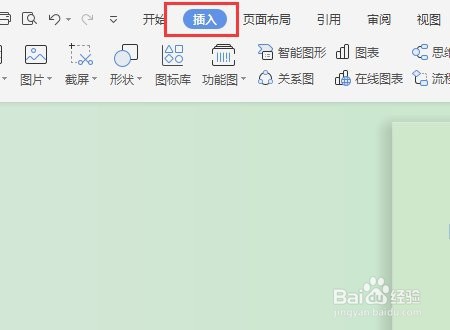
2、其次定位在最后一页,点击上方工具栏的“插入”按钮。
3、接着在该界面中,点击上方工具栏的“页眉和页脚”按钮。

4、其次在该界面中,点击“插入页码”按钮。
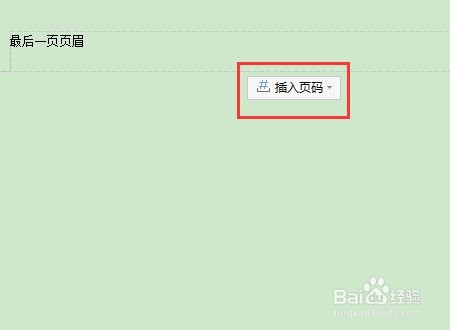
5、再者在弹出的窗口中,选择“本页及之后”选项,点击“确定”按钮。

6、接着在该界面中,选中最后一页的页眉。
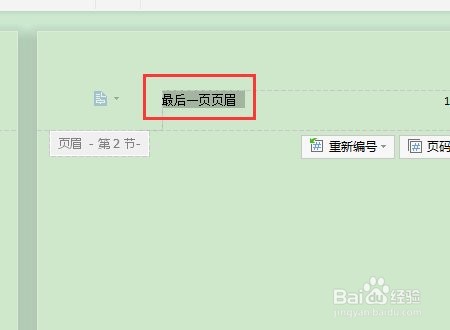
7、然后在该界面中,删除最后一页的页眉,点击上方工具栏的“关闭”按钮。
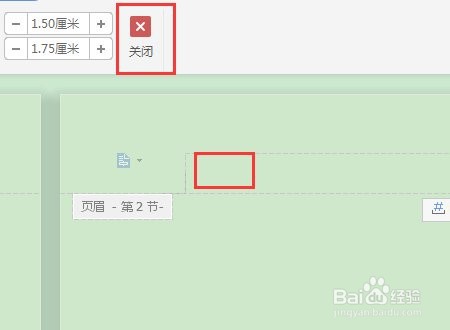
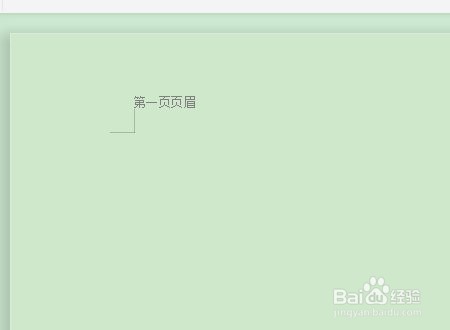
8、最后在该界面中,前面的页眉保留。
时间:2026-04-23 00:55:32
1、首先选中wps文档,双击打开。
2、其次定位在最后一页,点击上方工具栏的“插入”按钮。
3、接着在该界面中,点击上方工具栏的“页眉和页脚”按钮。
4、其次在该界面中,点击“插入页码”按钮。
5、再者在弹出的窗口中,选择“本页及之后”选项,点击“确定”按钮。
6、接着在该界面中,选中最后一页的页眉。
7、然后在该界面中,删除最后一页的页眉,点击上方工具栏的“关闭”按钮。
8、最后在该界面中,前面的页眉保留。
