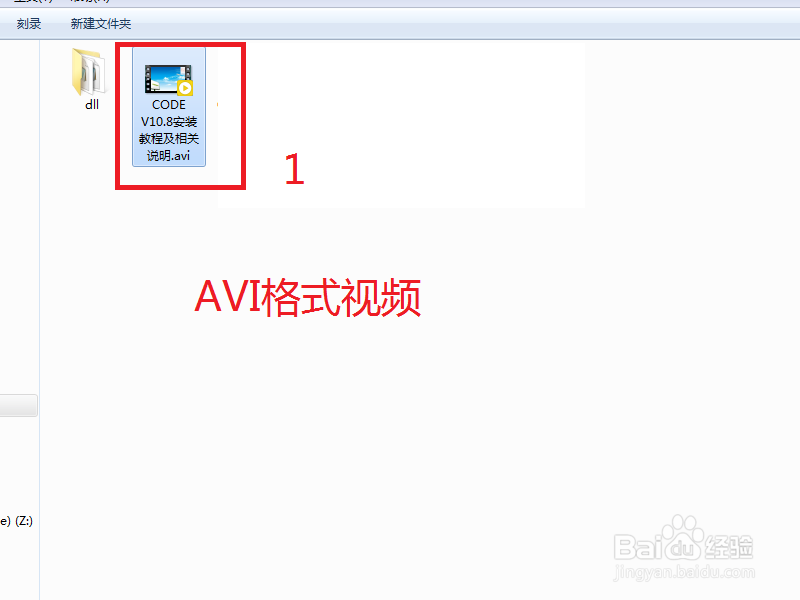
1、首先,笔者准备了一个视频,并其他的初始格式是avi的(红框1)。
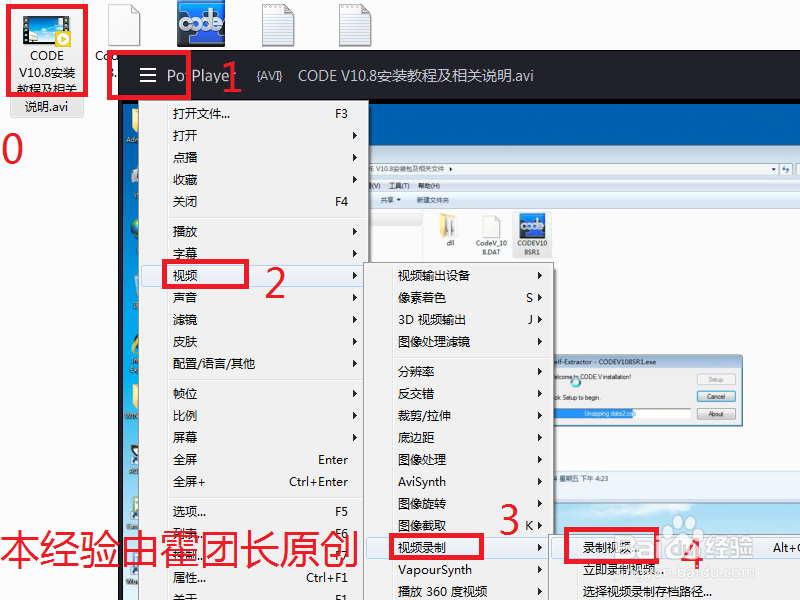
2、笔者双击该视频使用potplayer播放器将其打开(红框0);
进一步,点击视频左上角的icon(红框1);
进一步依次选择:
视频(红框2)——视频录制(红框3)——录制视频(红框4);
注:笔者默认的播放器是potplayer;
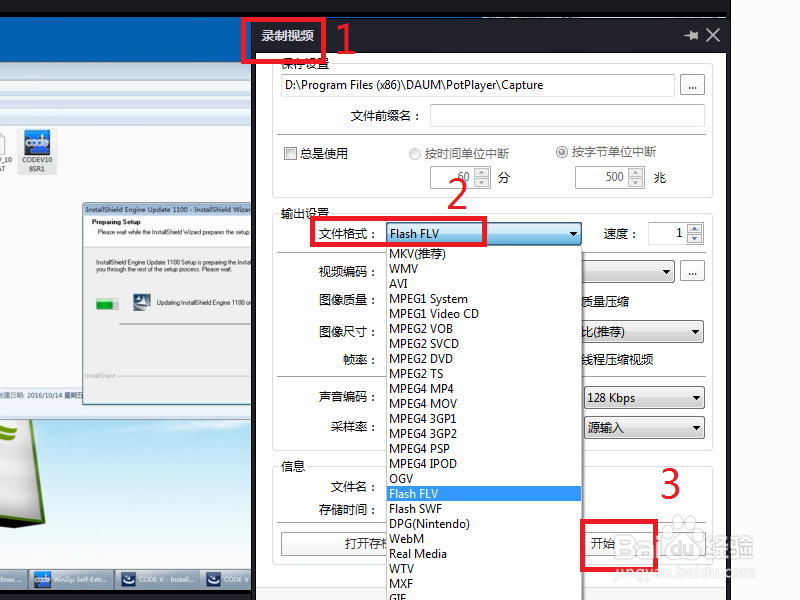
3、此时弹出录制视频的弹窗(红框1);
可以在文件格式中选择:各种视频格式(红框2);
选择所需个时候,点击:开始(红框3);
注:笔者想要占用空间小的格式,选择了flv格式。
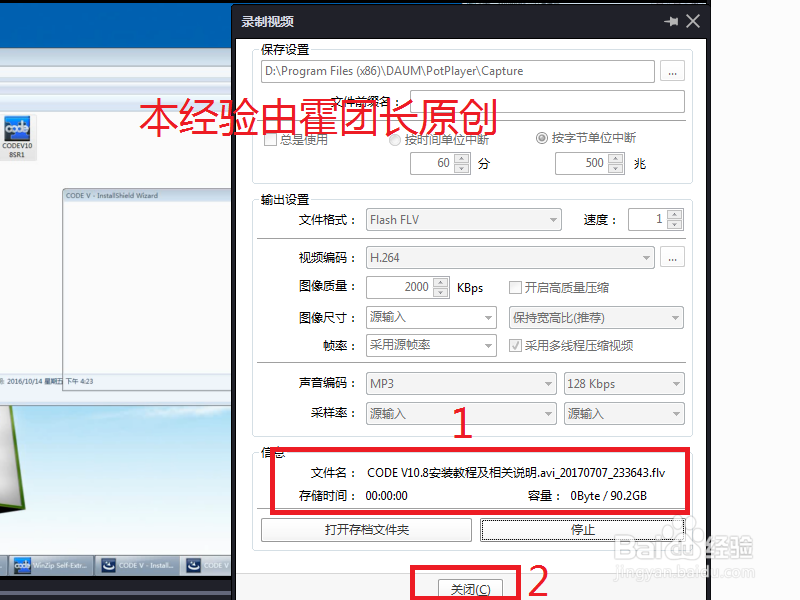
4、可以查看视频文件转换过程中的用时以及占用的空间内存(红框1);
转换完成后点击:关闭(红框2);
注:录制时间大于等于原视频的时长,一般就认为格式转换成功了。不过大家以实际为准。
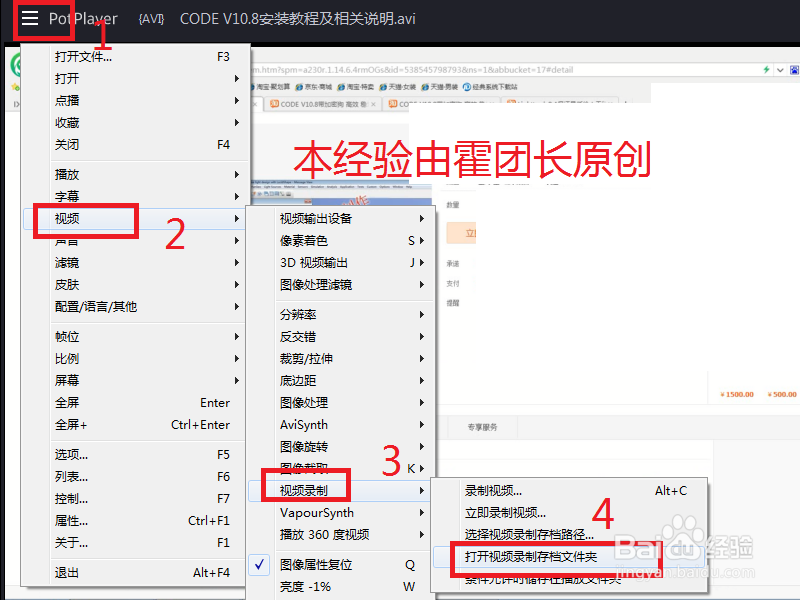
5、下一步就是查看转换格式后的视频,按照以下顺序操作:
点击左上角icon(红框1)——视频(红框2)——视频录制(红框3)——打开视频录制存档文件夹(红框4);
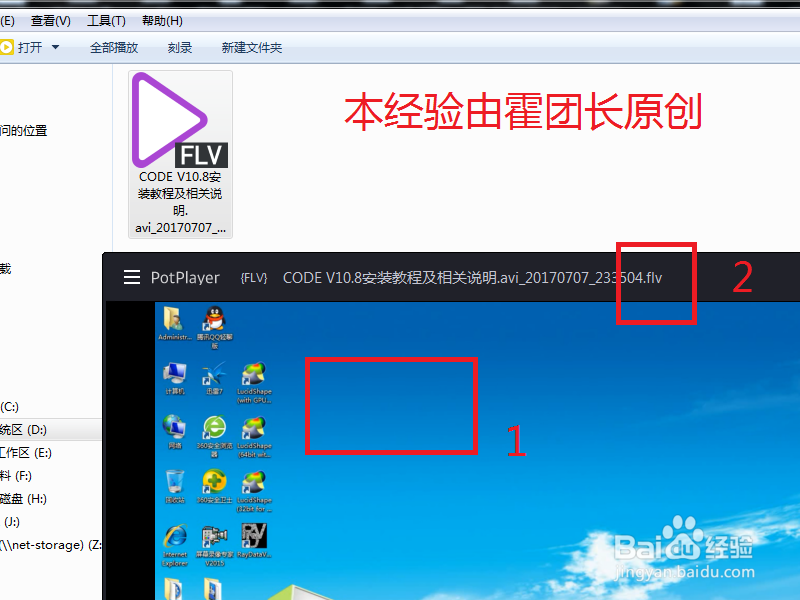
1、该文件夹打开后,可以看到转换成功后的视频,我们用potpalyer播放器打开该视频后,可以看到内容和原来的视频是一样的(红框1);
并且格式也变成了Flv格式,这表明本经验是完全正确的(红框2)。