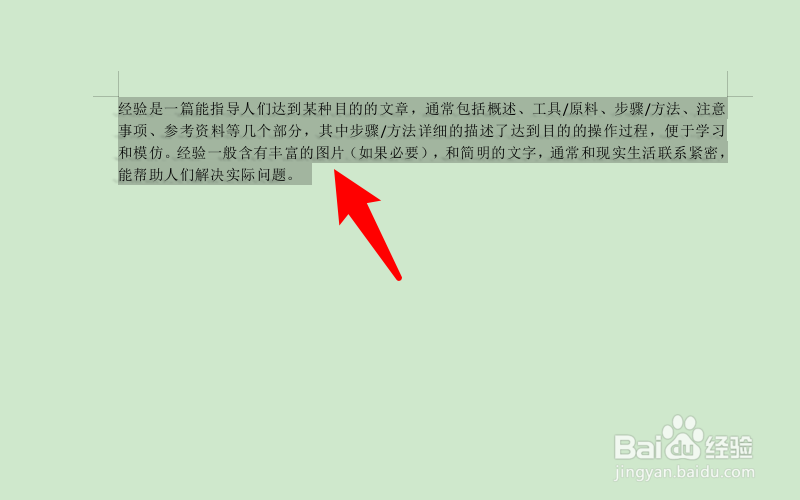
1、首先进入word文档后,选中有阴影的文字。
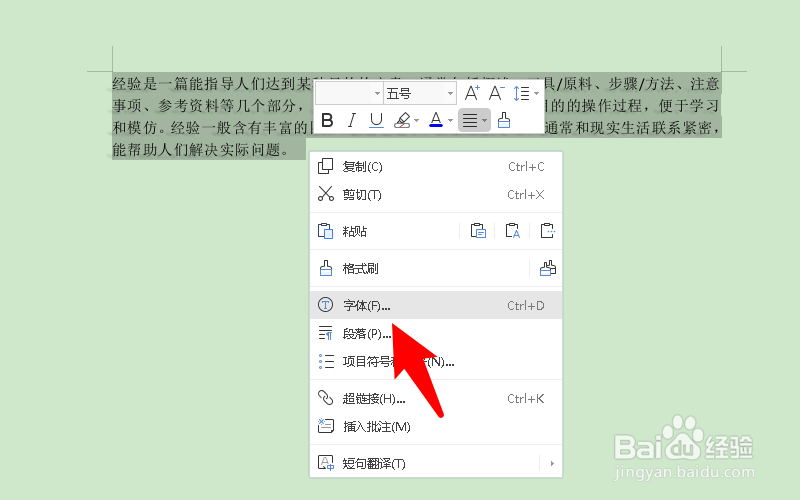
2、然后单击鼠标右键,并在选项中点击字体。
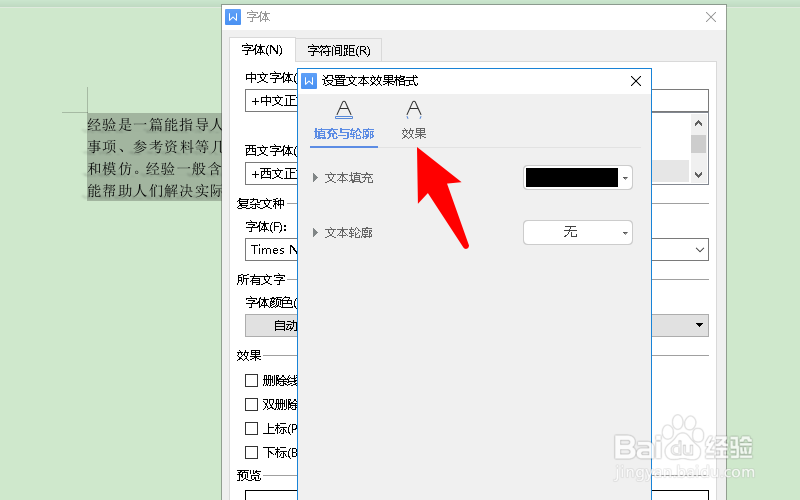
3、随后点击下方的文本效果。

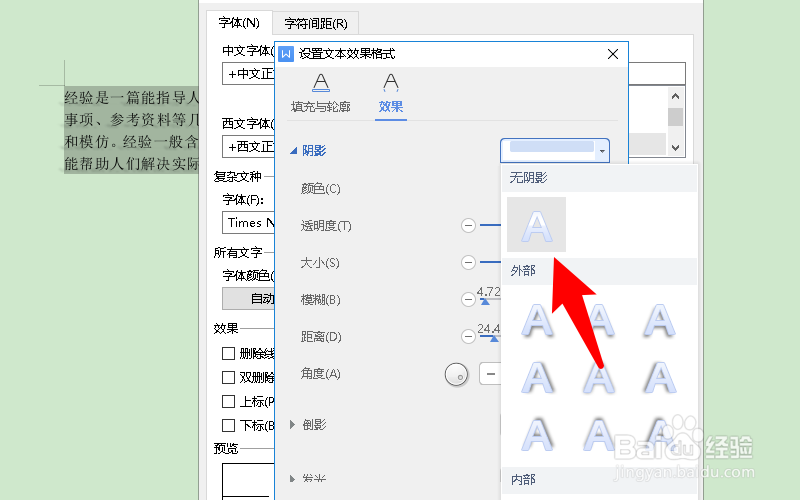
4、接着点击上方的效果。
5、之后点击阴影后面的选项。
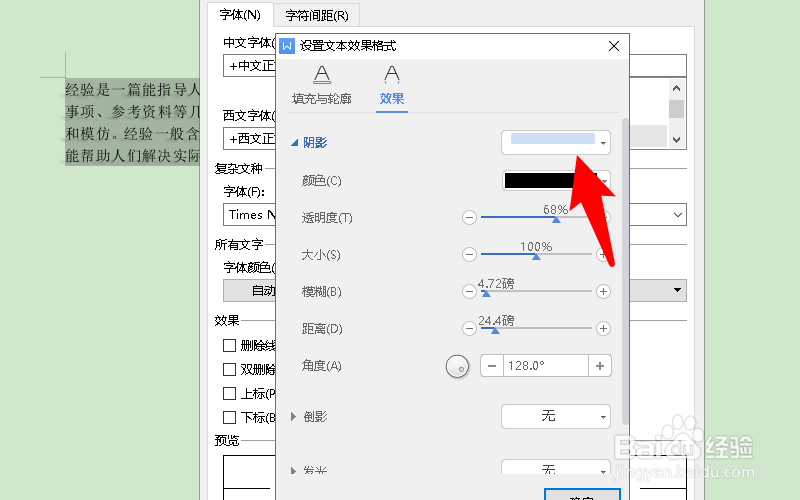
6、紧接着在选项中选择无阴影。
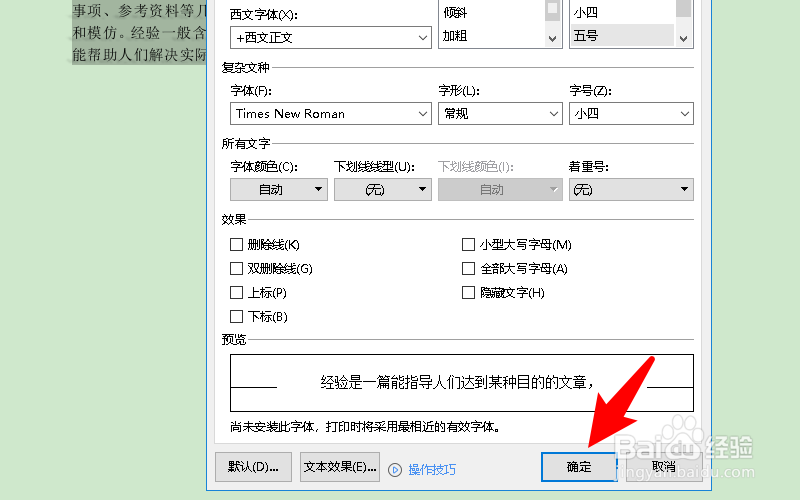
7、再点击下方的确定。

8、再次点击确定。
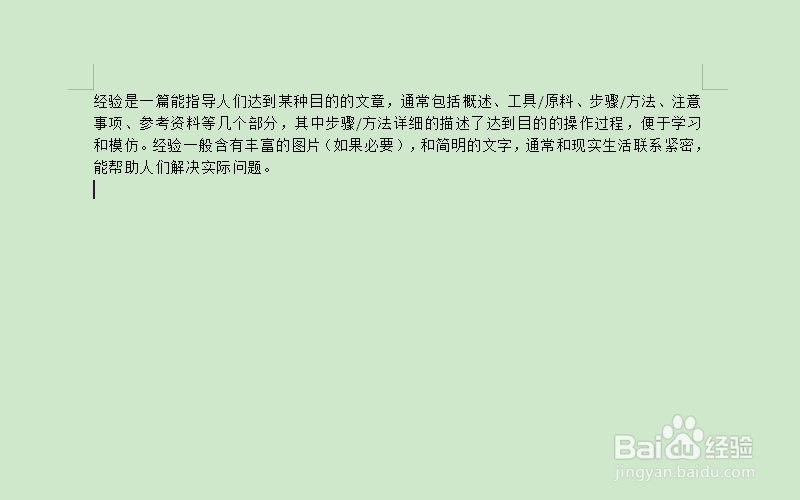
9、这时文字阴影就去掉了。
时间:2026-04-26 06:25:56
1、首先进入word文档后,选中有阴影的文字。
2、然后单击鼠标右键,并在选项中点击字体。
3、随后点击下方的文本效果。
4、接着点击上方的效果。
5、之后点击阴影后面的选项。
6、紧接着在选项中选择无阴影。
7、再点击下方的确定。
8、再次点击确定。
9、这时文字阴影就去掉了。
