1、新建一个800 * 800像素,分辨率为150像素/英寸的文档,背景填充黑色。

2、新建一个图层,得到“图1”,选择画笔工具,笔刷大小设置为9像素,不透明度设置为:100%,在图中随意画些白点,效果如下图。

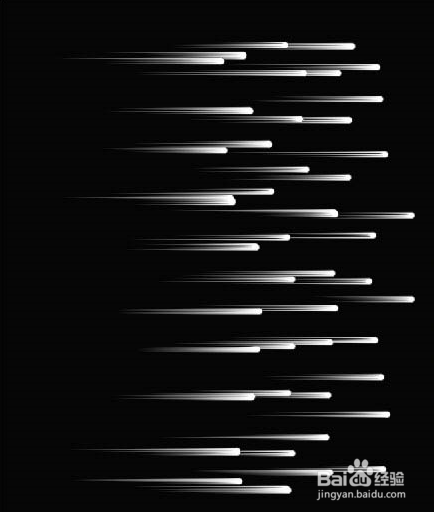
3、执行:滤镜 > 风格化 > 风,设置为默认,确定后按Ctrl + F 加强几次,效果如下图。
4、选择菜单:图像 > 旋转画布 > 顺时针90度。然后执行:滤镜 > 扭曲 > 极坐标,选择“平面坐标到极坐标”,确定后按Ctrl + F 加强一次,效果如下图。

时间:2026-05-02 11:23:30
1、新建一个800 * 800像素,分辨率为150像素/英寸的文档,背景填充黑色。
2、新建一个图层,得到“图1”,选择画笔工具,笔刷大小设置为9像素,不透明度设置为:100%,在图中随意画些白点,效果如下图。
3、执行:滤镜 > 风格化 > 风,设置为默认,确定后按Ctrl + F 加强几次,效果如下图。
4、选择菜单:图像 > 旋转画布 > 顺时针90度。然后执行:滤镜 > 扭曲 > 极坐标,选择“平面坐标到极坐标”,确定后按Ctrl + F 加强一次,效果如下图。
