1、首先我们打开苹果手机,进入Safari浏览器。

2、例如:进入百度图片,搜索,下载喜欢的图片。


3、找到心仪图片

4、点击保存,存储。

5、保存完毕

1、苹果手机怎么截图?
首先我们进行“设置”(对以后使用便捷)

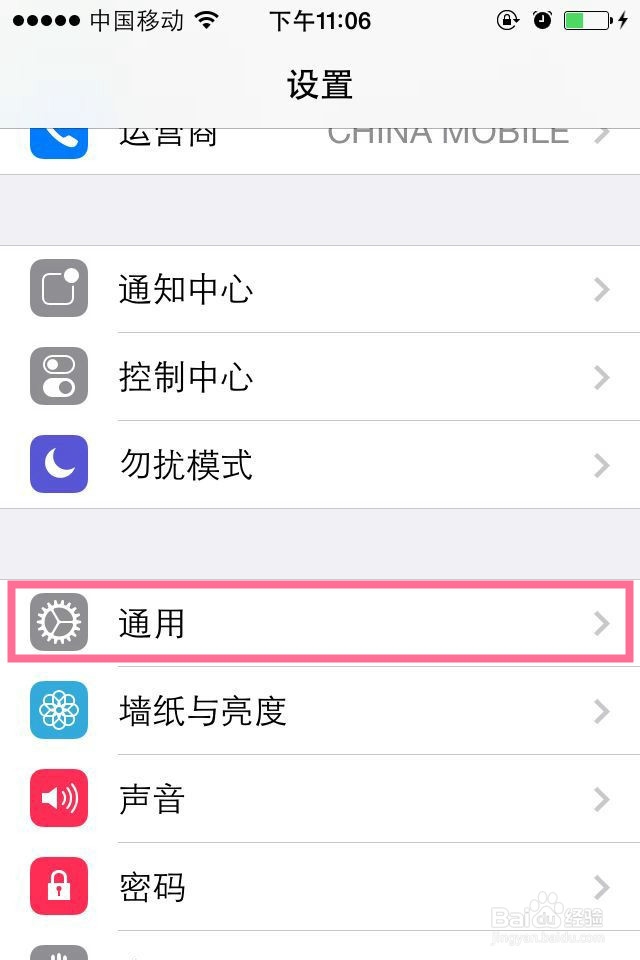
2、选择“通用”
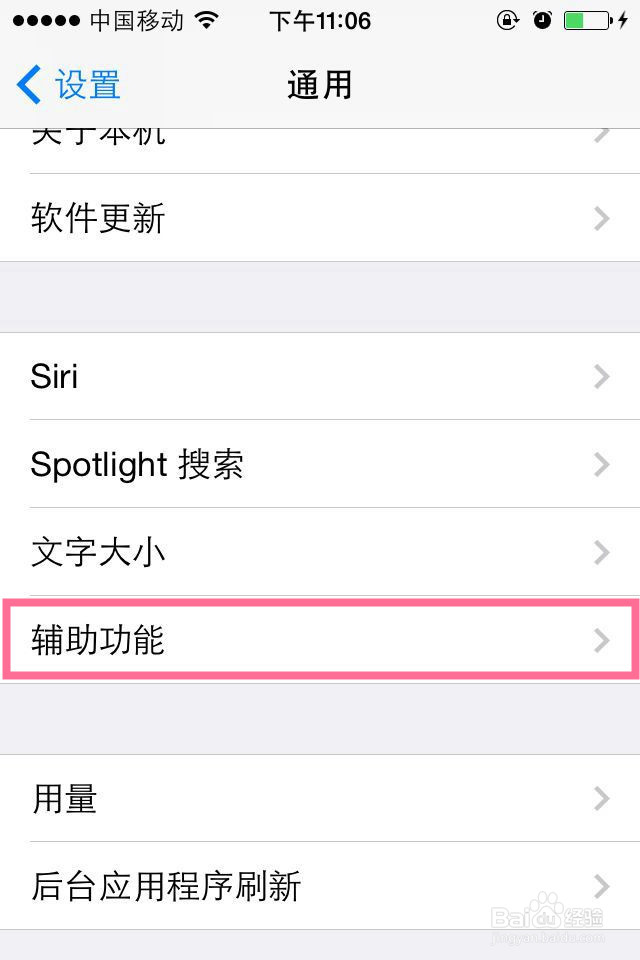
3、选择“辅助功能”
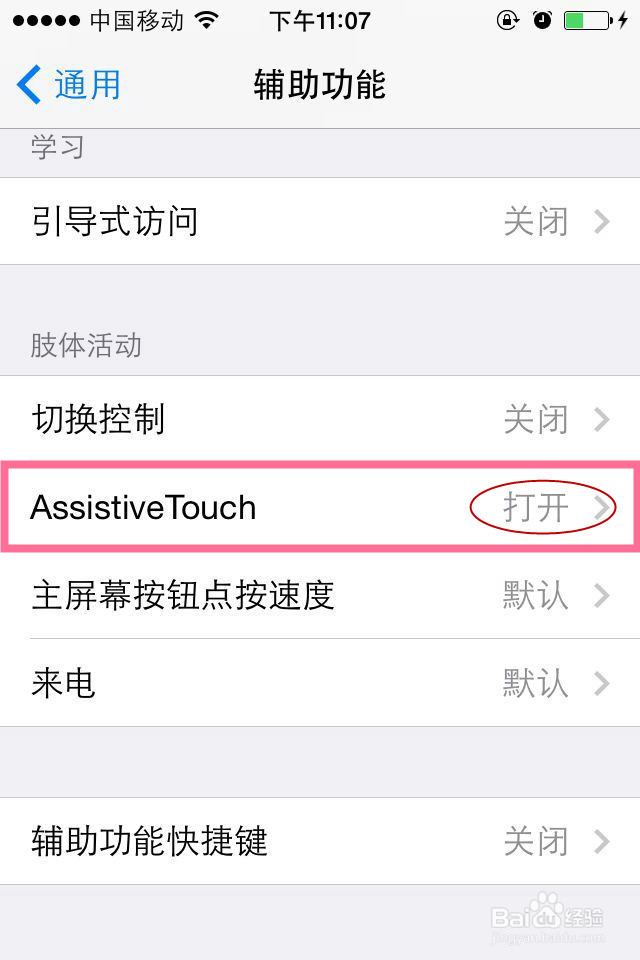
4、选择“Assistive touch”打开
5、此时屏幕上就会出现一个透明正方形圆体,
在你想截图的地方! 点击

6、点击“设备”

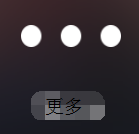
7、点击“更多”
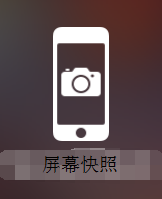
8、点击“屏幕快照”
时间:2026-04-24 13:13:50
1、首先我们打开苹果手机,进入Safari浏览器。
2、例如:进入百度图片,搜索,下载喜欢的图片。
3、找到心仪图片
4、点击保存,存储。
5、保存完毕
1、苹果手机怎么截图?
首先我们进行“设置”(对以后使用便捷)
2、选择“通用”
3、选择“辅助功能”
4、选择“Assistive touch”打开
5、此时屏幕上就会出现一个透明正方形圆体,
在你想截图的地方! 点击
6、点击“设备”
7、点击“更多”
8、点击“屏幕快照”
