1、打开PPT,进入PPT页面;
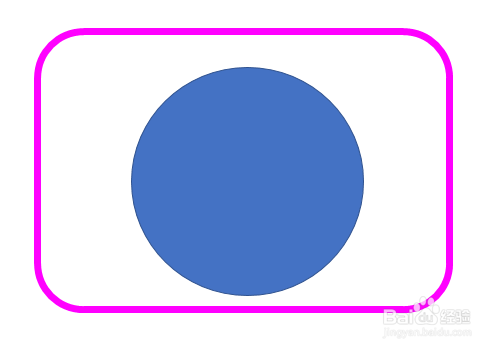
2、点击选中【PPT的图形】;
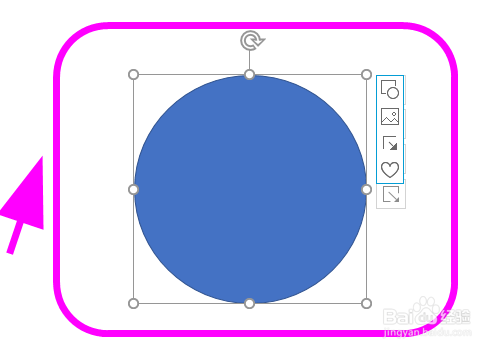
3、点击顶部的【动画】选项卡;

4、进入动画选项卡,点击动画效果右侧的【箭头】;

5、下拉展示所有的【动画效果】;

6、点击选中其中一个,例如【缩放】效果;

7、点击工具栏左侧的【预览】选项卡,就可以看到设置的【图形动画效果了】;

8、以上就是【PPT怎么设置动画效果,添加图形动画】的步骤,感谢阅读。
时间:2026-04-24 01:25:20
1、打开PPT,进入PPT页面;
2、点击选中【PPT的图形】;
3、点击顶部的【动画】选项卡;
4、进入动画选项卡,点击动画效果右侧的【箭头】;
5、下拉展示所有的【动画效果】;
6、点击选中其中一个,例如【缩放】效果;
7、点击工具栏左侧的【预览】选项卡,就可以看到设置的【图形动画效果了】;
8、以上就是【PPT怎么设置动画效果,添加图形动画】的步骤,感谢阅读。
