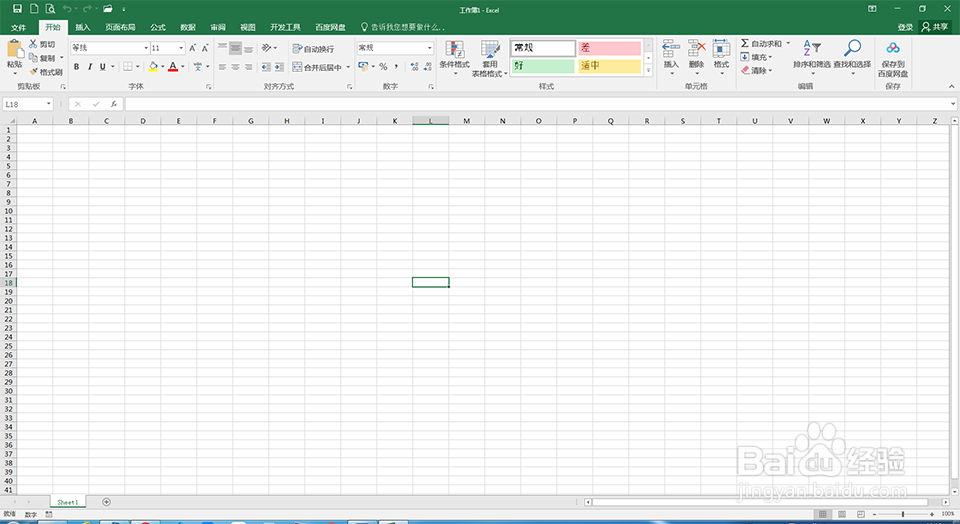
1、新建一Excel文档,看到网格线条的颜色是默认灰色的。
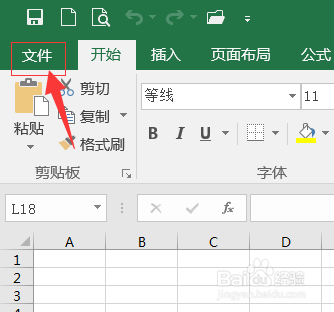
2、点击最上方的“文件”选项卡。
3、在打开的界面中点击最下方的“选项”。

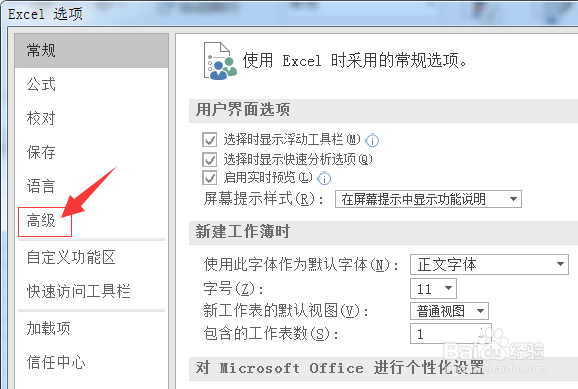
4、在弹出的“Excel选项”窗口中,点击左侧列表的“高级”。
5、然后在右侧的设置详情页中,滚动界面到下方找到“网格线颜色”一项。
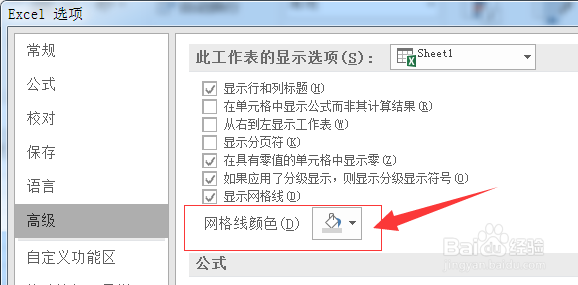
6、点击右侧的颜色油漆桶图标,选择自己喜欢的颜色,再点击下方的“确定”按钮。

7、选项窗口自动关闭后,看到网格线条的颜色已经变成了红色。
设置完成。

时间:2026-04-24 08:22:46
1、新建一Excel文档,看到网格线条的颜色是默认灰色的。
2、点击最上方的“文件”选项卡。
3、在打开的界面中点击最下方的“选项”。
4、在弹出的“Excel选项”窗口中,点击左侧列表的“高级”。
5、然后在右侧的设置详情页中,滚动界面到下方找到“网格线颜色”一项。
6、点击右侧的颜色油漆桶图标,选择自己喜欢的颜色,再点击下方的“确定”按钮。
7、选项窗口自动关闭后,看到网格线条的颜色已经变成了红色。
设置完成。
