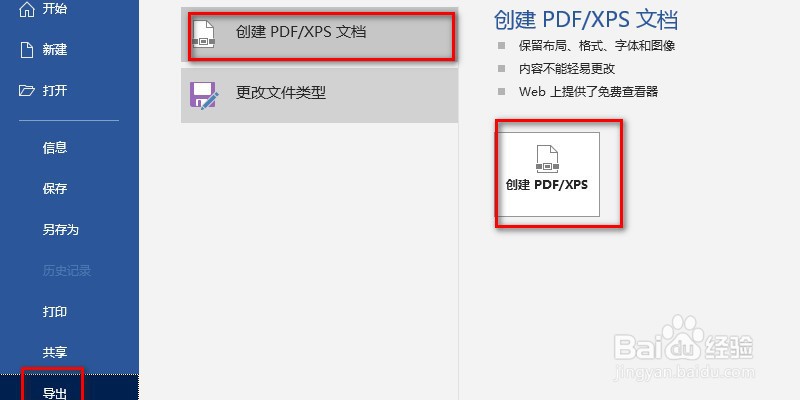
1、打开Word文档,依次单击“文件”|“导出”选项,选择“创建PDF/XPS文档”选项,单击右侧窗格中出现的“创建PDF/XPS”按钮
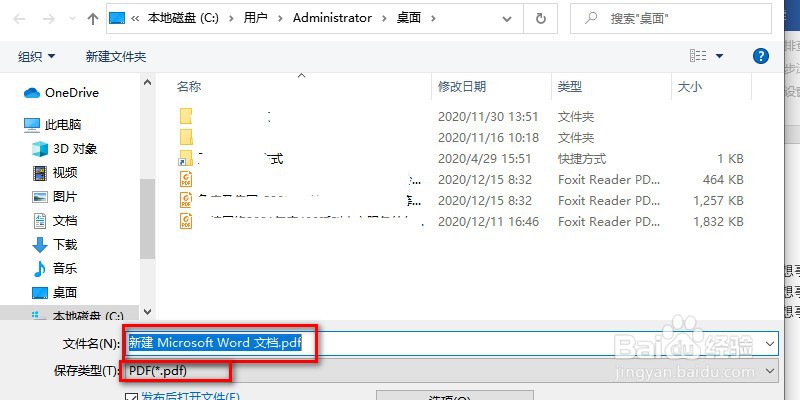
2、打开“发布为PDF或XPS”对话框,在“保存位置”下拉列表中选择文档保存的位置,在“文件名”文本框中输入文档保存时的名称,在“保存类型”下拉列表中选择文档保存类型。这里选择将文档保存为PDF文档,
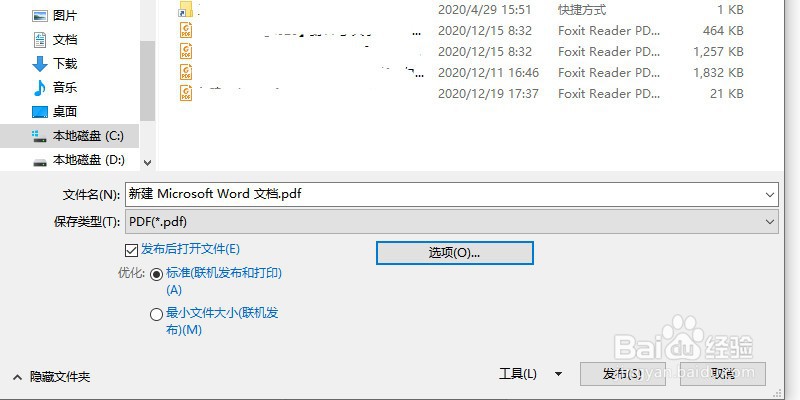
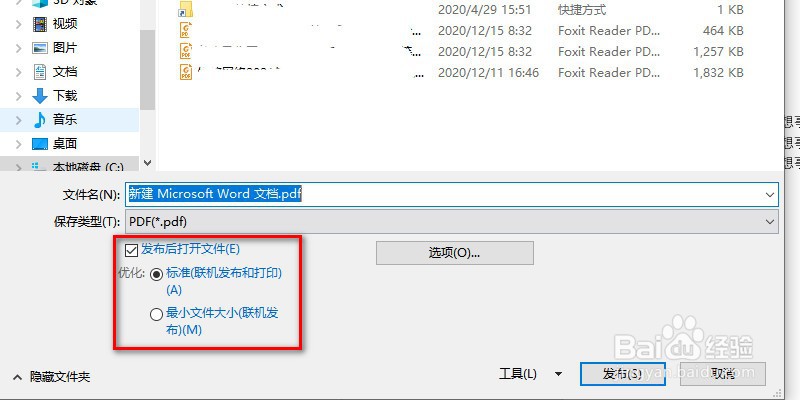
3、在对话框的“优化”栏中,根据需要进行设置。如果需要在保存文档后立即打开该文档,可以勾选“发布后打开文件”复选框。如果文档需要高质量打印,则应单击选中“标准(联机发布和打印)”单选按钮。如果对文档打印质量要求不高,而且需要文件尽量小,可单击选中“最小文件大小(联机发布)”单选按钮
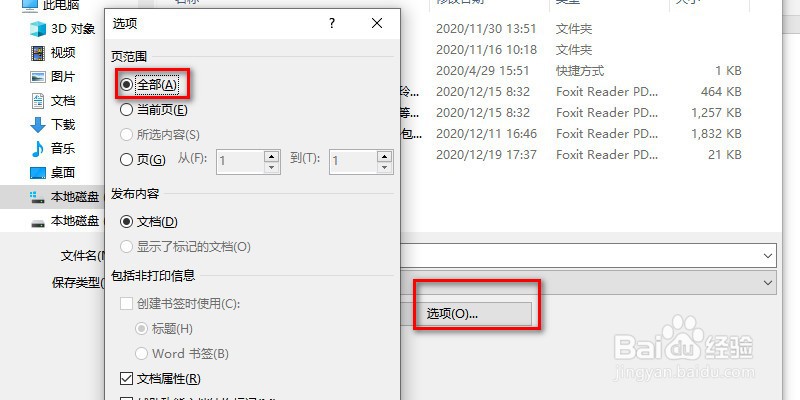
4、单击“选项”按钮打开“选项”对话框,在对话框中可以对打印的页面范围进行设置,同时可以选择是否应打印标记以及选择输出选项。完成设置后,单击“确定”按钮关闭“选项”对话框
5、单击“发布”按钮即可将文档保存为PDF文档,打开该PDF文档