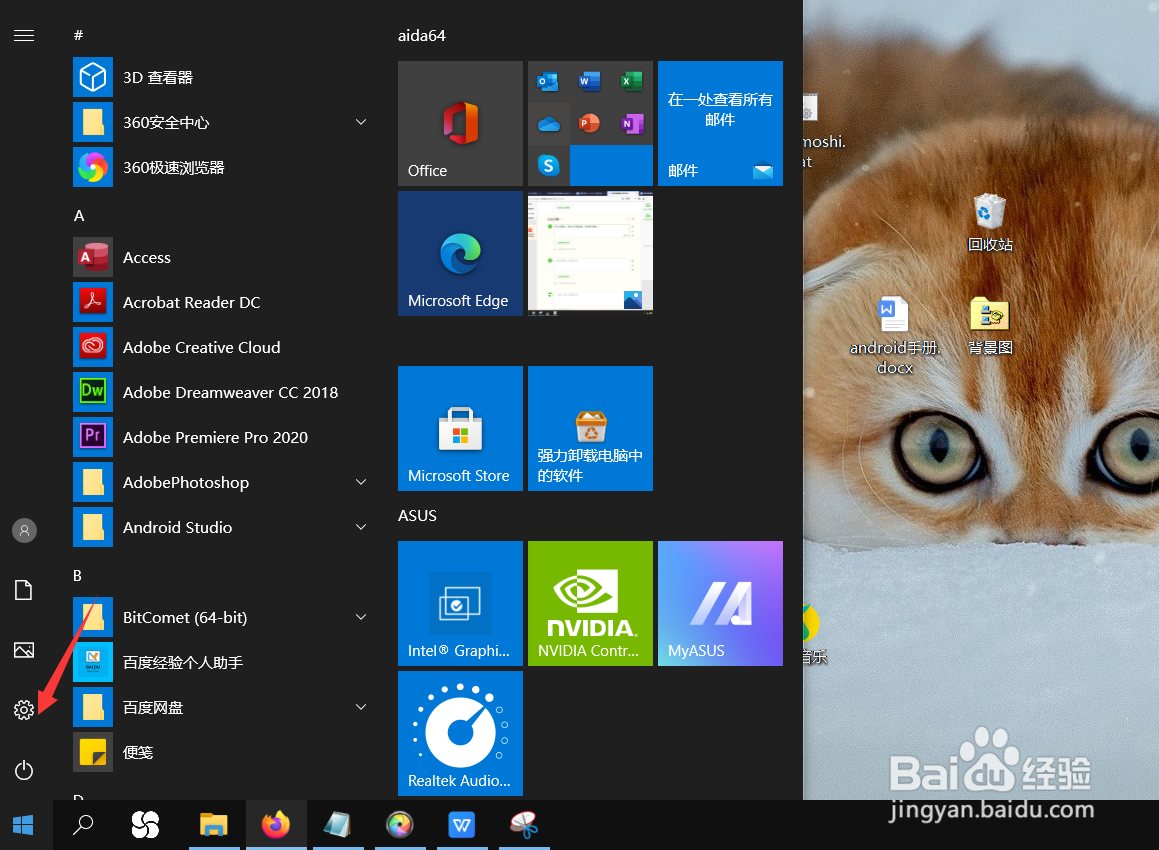
1、点击任务栏底部开始菜单,在弹出的菜单里,点击齿轮状图标。
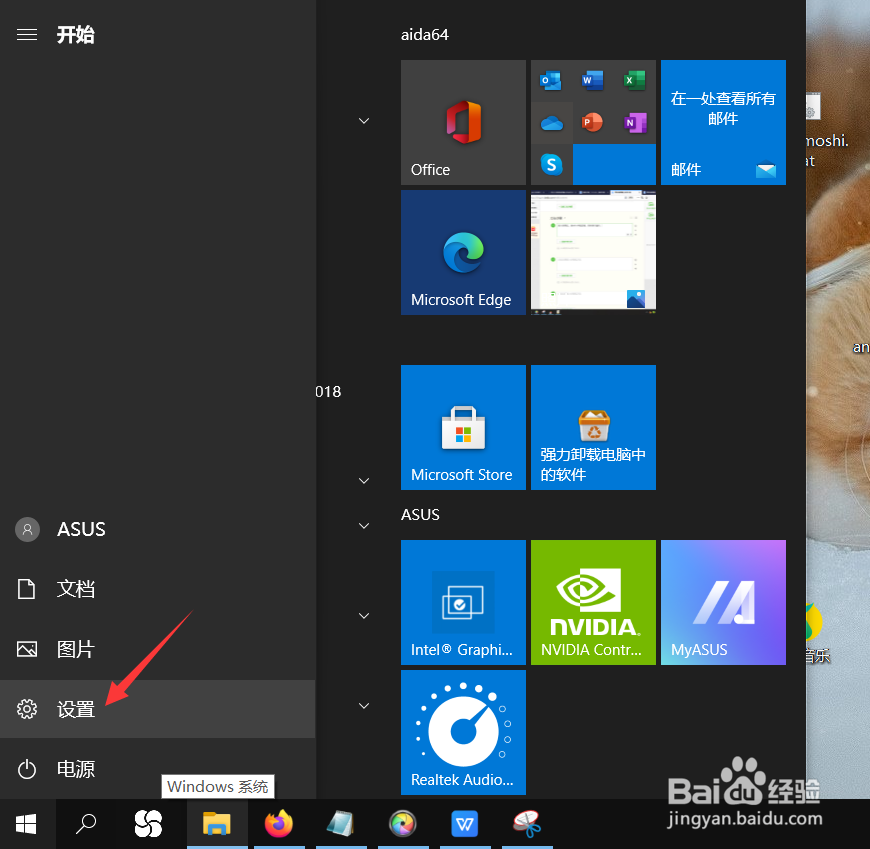
2、在弹出的菜单里,点击“设置”。
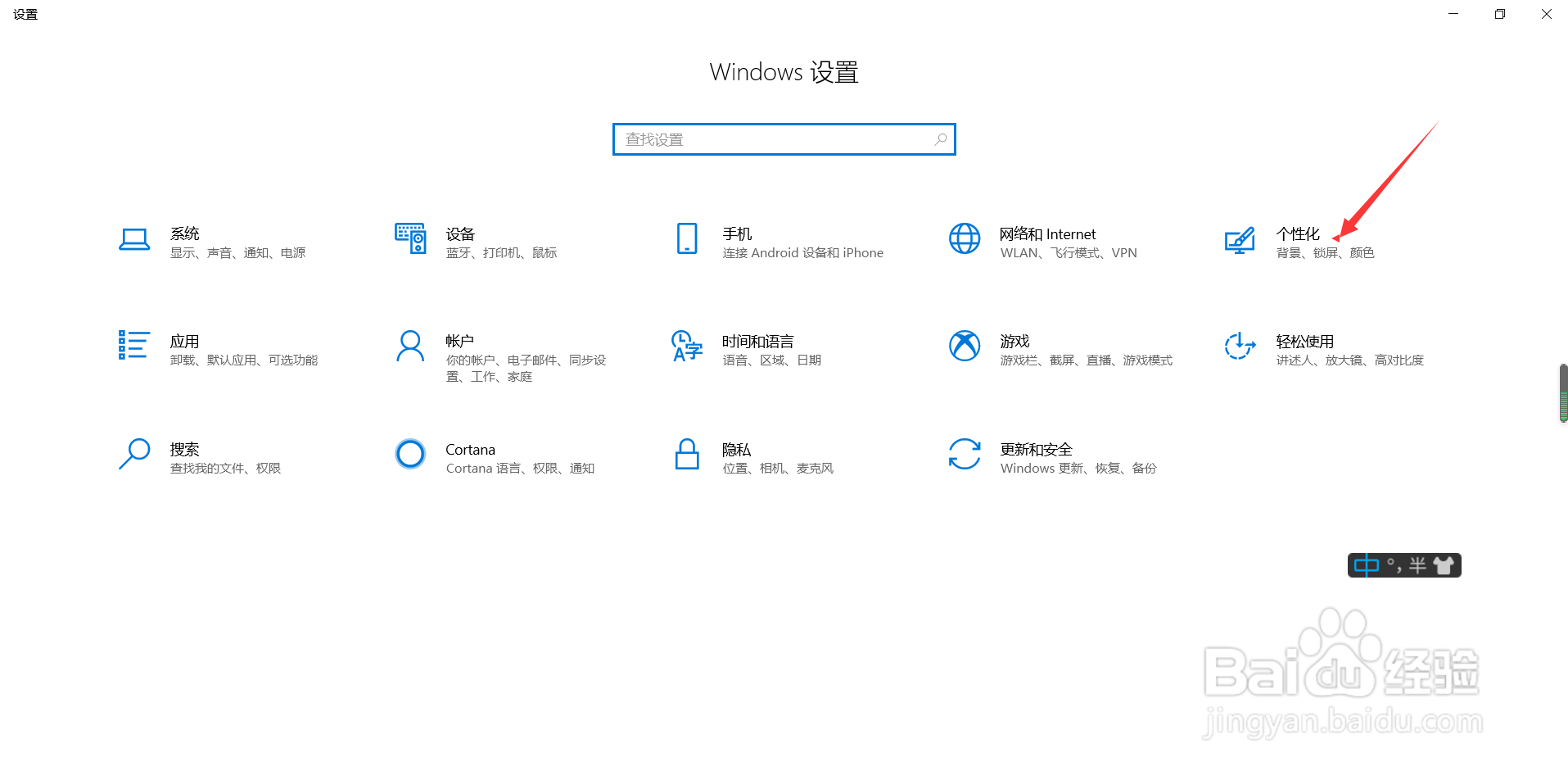
3、在打开的windows设置窗口里,点击“个性化”。
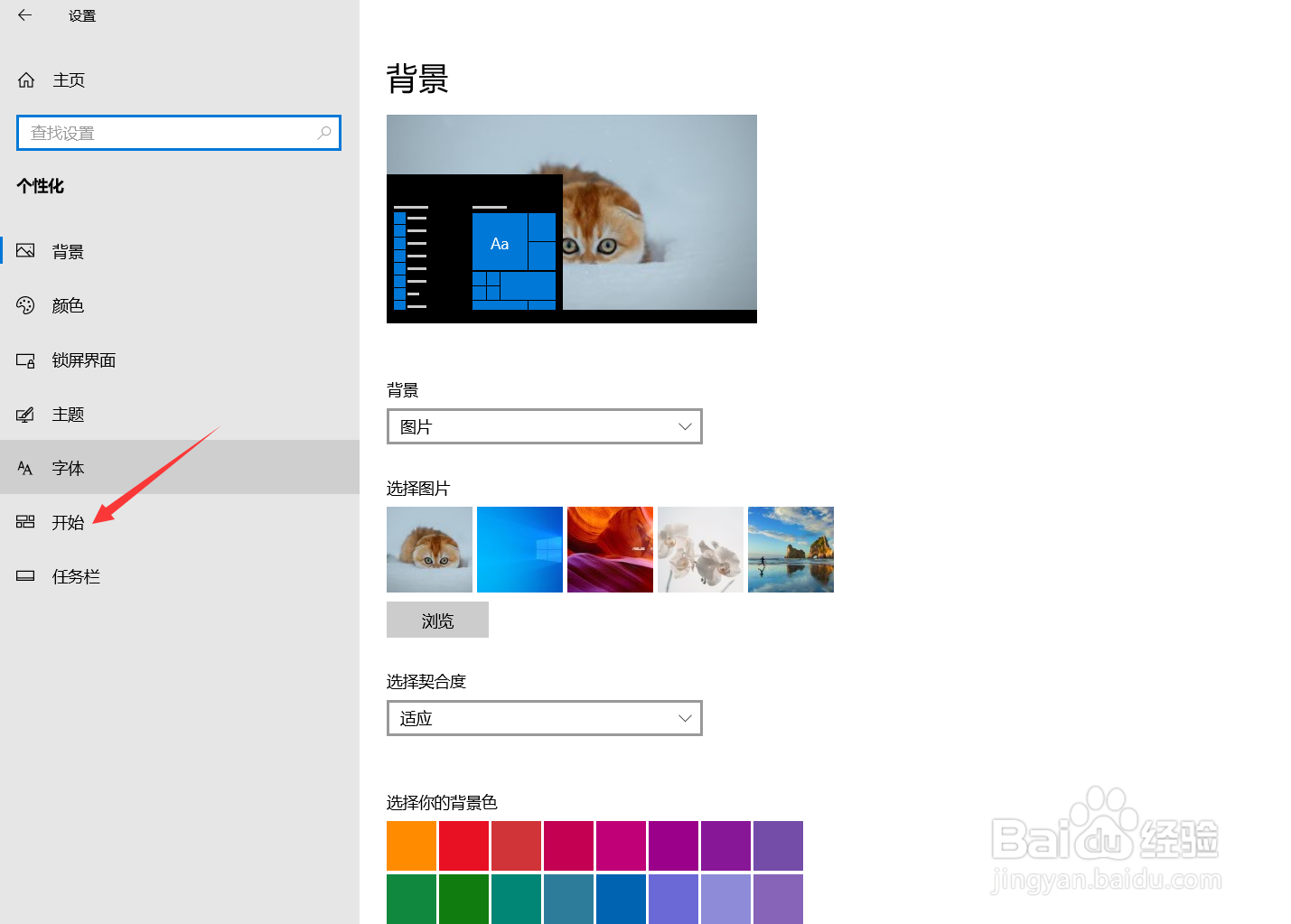
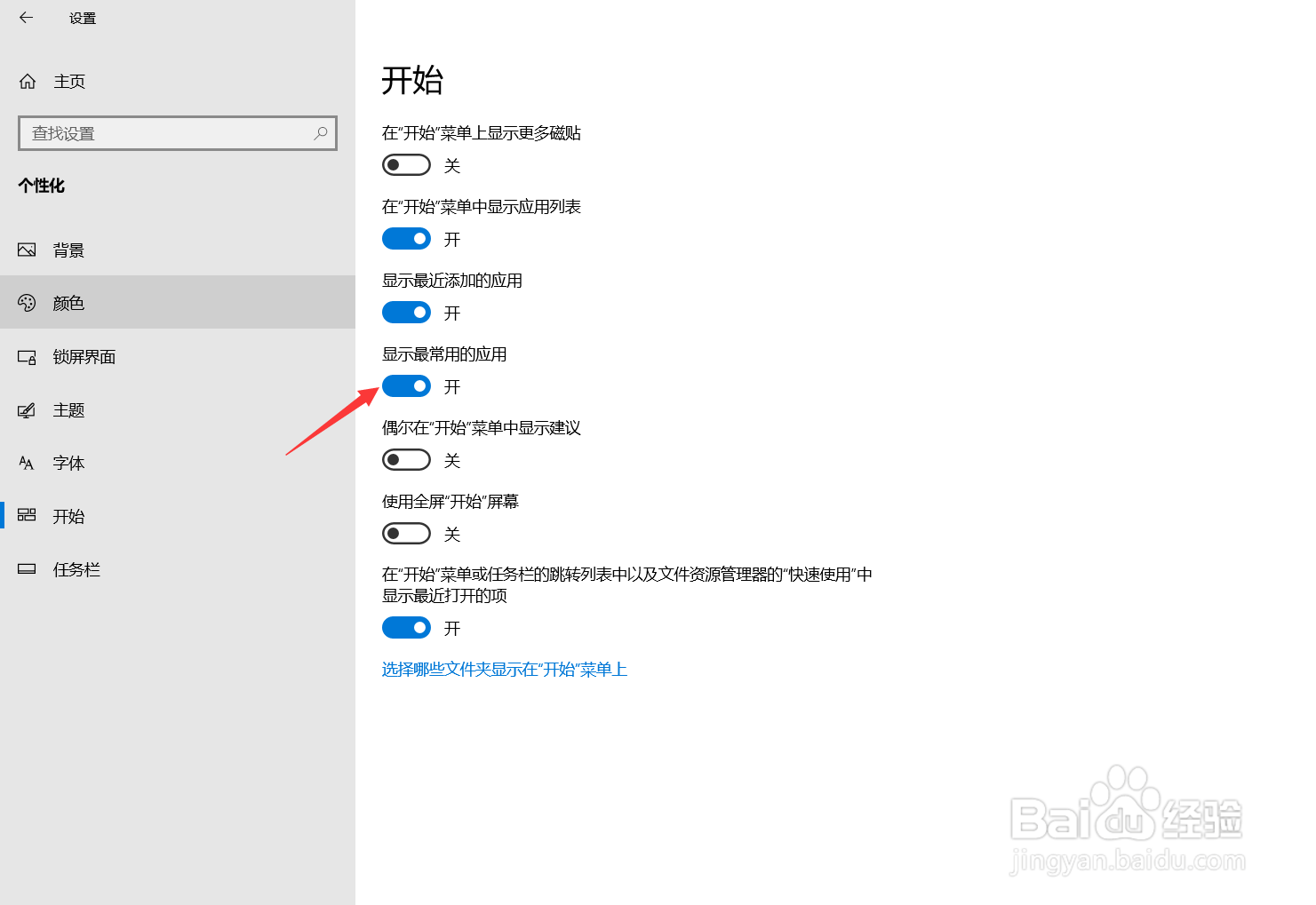
4、点击左侧导航栏“开始”选项卡。
5、最后,点击打开“显示最常用的应用”滑块开关。
时间:2026-05-18 22:00:08
1、点击任务栏底部开始菜单,在弹出的菜单里,点击齿轮状图标。
2、在弹出的菜单里,点击“设置”。
3、在打开的windows设置窗口里,点击“个性化”。
4、点击左侧导航栏“开始”选项卡。
5、最后,点击打开“显示最常用的应用”滑块开关。
