Excel如何批量删除下拉菜单

 时间:2024-11-04 03:04:39

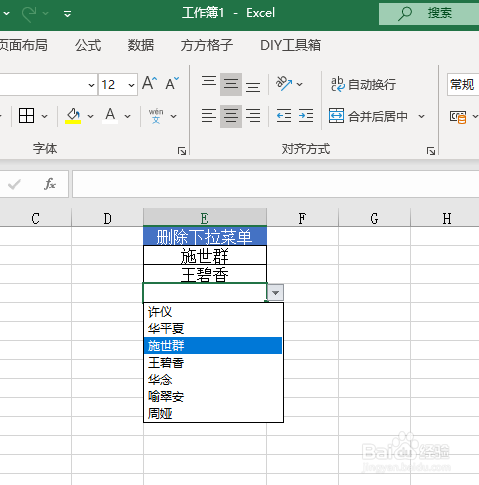
1、打开演示文件,要求批量删除下拉菜单。

Excel如何批量删除下拉菜单

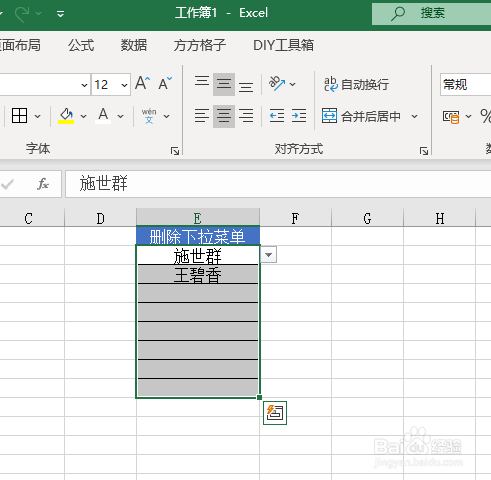
2、首先选中要删除下拉菜单的单元格区域

Excel如何批量删除下拉菜单

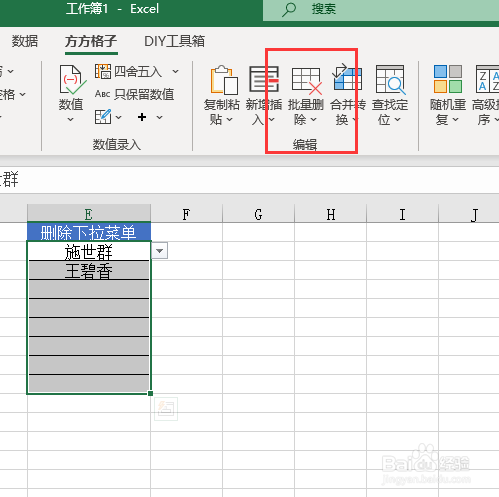
3、然后点击下图选项

Excel如何批量删除下拉菜单

4、选择【批量删除】

Excel如何批量删除下拉菜单

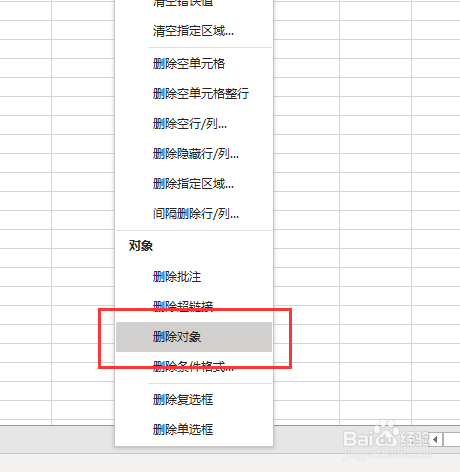
5、找到并点击【删除对象】

Excel如何批量删除下拉菜单

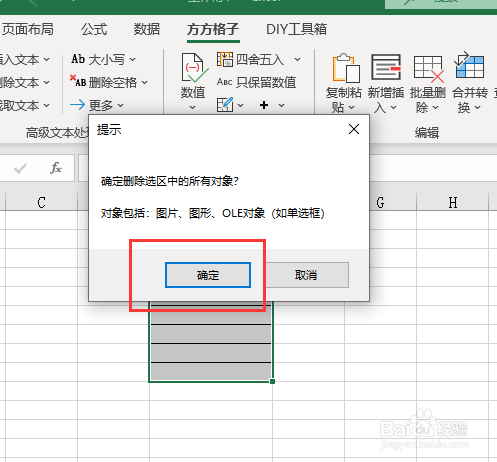
6、最后点击【确定】即可完成

Excel如何批量删除下拉菜单

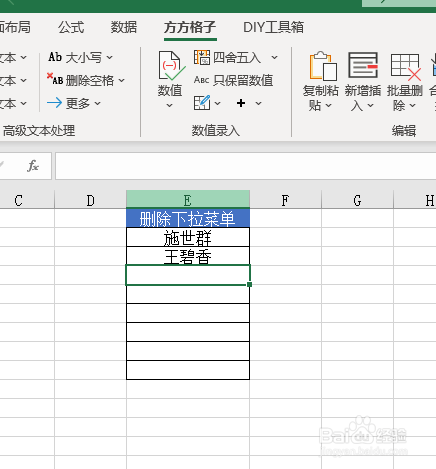
7、完成效果如下图所示

Excel如何批量删除下拉菜单
  • Excel如何使用AVERAGE函数透视单元格求平均数
  • Excel中相对引用不同工作表的方法
  • excel判断多个单元格的逻辑关系 OR函数的使用
  • 如何在excel一列的大量数据中计算相同的例数
  • Excel表格如何插入气泡图
  • 热门搜索
    北京旅游年票 重庆旅游景点大全介绍 高州旅游景点大全 山西旅游景点介绍 成都的旅游景点 1月适合去哪里旅游 旅游景区规划 南平旅游景点大全 四月份适合去哪里旅游 济州岛旅游报价